Comment suivre les scans d’un QR code
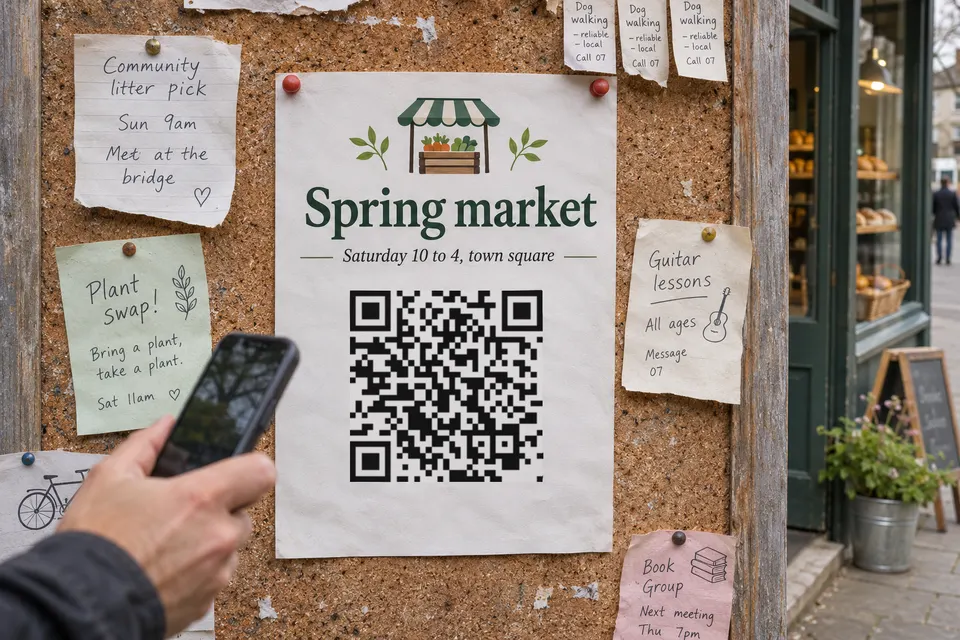
Un QR code ne peut être suivi que si un service de comptage ou votre propre outil d’analyse se trouve derrière son adresse. Deux méthodes sont possibles : utiliser un QR code dynamique, dont le service compte chaque ouverture de l’adresse, ou faire pointer le QR code vers votre propre page web, où votre outil d’analyse compte les visites. Le motif imprimé lui-même ne compte rien : un code qui contient un simple texte ou des identifiants Wi-Fi ne peut donc pas être suivi du tout.
Déjà imprimé ? Scannez le code et regardez l’adresse qu’il ouvre. Si cette adresse appartient à un service de QR codes, vous trouverez les statistiques dans son tableau de bord. S’il s’agit d’une page d’un site web que vous gérez, vous pouvez commencer à mesurer les visites dès maintenant, sans réimprimer. Si l’adresse imprimée ne contient pas de paramètres de campagne et sert aussi ailleurs, les statistiques mêleront les visites provenant du QR code aux autres visites. Une page vers laquelle seul ce QR code renvoie permet de les distinguer. Un suivi qui commence aujourd’hui ne récupère pas les scans antérieurs.
Méthode n° 1 : utiliser le compteur du service de QR codes
- Créez le QR code avec un service et vérifiez que la formule choisie permet de consulter le nombre de scans.
- Imprimez le code et scannez vous-même un exemplaire imprimé pour vérifier qu’il ouvre la bonne page.
- Ouvrez le tableau de bord du service et relevez le compteur. Écartez vos propres scans de test de la comparaison, ou notez leur nombre.
Avec bebber, créez un bebber dans l’outil de création et confirmez votre adresse e-mail. Le lien de modification que vous recevez n’affiche aucune statistique.
Pour consulter les statistiques, ouvrez la page de connexion à votre compte, saisissez l’adresse e-mail utilisée pour créer votre bebber, puis choisissez « Envoyer un lien ». Suivez le lien reçu dans cet e-mail. Dans le tableau de bord, choisissez « Ajouter », ou « Tout ajouter » si plusieurs bebbers sont proposés.
Un compte gratuit affiche le total cumulé des scans et les scans uniques du jour, des 7 derniers jours et des 30 derniers jours. Avec Pro, vous voyez aussi un graphique des scans par jour, le pays, la ville et l’appareil utilisé, et vous pouvez exporter les données au format CSV. La page Suivi des QR codes détaille les données disponibles avec chaque formule.
Méthode n° 2 : compter les visites sur votre propre site web
Si le code renvoie vers une page de votre propre site web, votre outil d’analyse web peut compter la visite. Pour distinguer les visiteurs venus par le QR code des autres, ajoutez des paramètres de campagne à l’adresse avant de créer le code. Les étapes ci-dessous utilisent Google Analytics, qui doit déjà être installé sur la page et collecter des données.
- Prenez l’adresse de votre page et ajoutez-y des paramètres UTM, par exemple
https://example.com/menu?utm_source=flyer&utm_medium=qr&utm_campaign=spring. Les instructions de Google sur les URL de campagne indiquent qu’il faut toujours utiliserutm_source,utm_mediumetutm_campaign. - Créez un QR code pour cette adresse complète. Un code statique suffit, car le comptage se fait sur votre page.
- Imprimez le code, scannez-le une fois et vérifiez que votre page s’ouvre avec les paramètres dans l’adresse.
- Dans Google Analytics, ouvrez « Rapports », puis « Acquisition », puis « Acquisition de trafic ». Choisissez la dimension « Source/Support de la session », repérez la ligne
flyer / qret relevez le nombre de sessions pour les dates de votre campagne. Google décrit ce rapport dans sa page d’aide consacrée à l’acquisition de trafic.
Cette méthode ne demande aucun service de QR codes, et le code dépend uniquement de votre propre page. Le chiffre affiché indique le nombre de sessions, c’est-à-dire de visites, et non de scans : deux scans rapprochés par une même personne peuvent correspondre à une seule session. Un outil d’analyse qui s’exécute dans le navigateur peut aussi manquer des visites lorsqu’un visiteur le bloque.
Une adresse plus longue peut demander davantage de carrés dans le motif. À taille d’impression égale, les carrés deviennent plus petits : testez donc le code à la taille à laquelle vous prévoyez de l’imprimer. La page de DENSO WAVE sur les versions du QR code, en anglais, montre comment le nombre de carrés augmente avec la quantité de données.
Un code dynamique garde l’adresse imprimée courte. Avec bebber, choisissez « Vous voulez juste créer un lien vers un site ? » dans l’outil de création. Collez l’adresse complète, avec ses paramètres UTM, dans le champ « Vers où ce QR code doit-il envoyer les gens ? », puis poursuivez avec les étapes « Aperçu » et « E-mail ». Ce type de bebber est gratuit : il compte le scan puis renvoie le visiteur vers votre adresse. Les paramètres UTM que vous saisissez vous-même fonctionnent avec la formule gratuite ; avec Pro et Business, bebber peut les ajouter pour vous.
Ce que dit un nombre de scans, et ce qu’il ne dit pas
- Il compte les ouvertures de l’adresse, pas les personnes. Une même personne qui scanne le code deux jours différents est comptée deux fois.
- bebber compte aussi les scans uniques : un seul scan par période de 30 minutes pour un même appareil sur un même réseau.
- Ouvrir le lien sans scanner le QR code compte aussi, et les visites automatiques peuvent être comptées. bebber ne filtre pas une messagerie qui charge un aperçu du lien.
- Il n’indique pas quel exemplaire imprimé a été scanné. Pour comparer deux prospectus ou deux lieux, utilisez un QR code différent pour chacun.
- Il n’indique pas qui a scanné. Avec les formules Pro et Business, bebber affiche une estimation du pays et de la ville, le type d’appareil, le navigateur et la langue du téléphone. Ces statistiques n’identifient pas la personne et n’indiquent pas de position exacte.
Comparer deux prospectus, deux affiches ou deux lieux
Créez un QR code par version et donnez à chacun un nom facile à reconnaître, par exemple « Prospectus A, stand au marché » et « Prospectus B, boîtes aux lettres ». Les deux peuvent afficher le même contenu. Après la campagne, comparez les scans uniques sur la même période.
Pour le suivi avec Google Analytics, gardez les mêmes valeurs pour la source et le support, mais donnez à chaque QR code une valeur différente pour utm_campaign, par exemple utm_campaign=flyer_a et utm_campaign=flyer_b. Dans « Acquisition de trafic », choisissez la dimension « Campagne associée à la session » et comparez le nombre de sessions des deux lignes sur la même période. Il s’agit de sessions, pas de scans uniques.
À vérifier avant d’imprimer
Une fois le QR code imprimé, il est difficile de mettre en place un suivi. S’il renvoie vers une page que vous ne pouvez pas modifier et dont vous ne voyez pas les statistiques, demandez les chiffres de fréquentation au propriétaire du site. Si l’adresse ne contient pas de paramètres de campagne et sert aussi à d’autres visiteurs, les statistiques ne permettront pas d’isoler les visites provenant du QR code. Si vous ne savez pas quel type de code choisir, le guide QR code statique ou dynamique compare les deux, et Les QR codes expirent-ils ? explique ce qu’il faut vérifier dans les conditions d’utilisation d’un service.
Sources
- instructions de Google sur les URL de campagne support.google.com
- page d’aide consacrée à l’acquisition de trafic support.google.com
- page de DENSO WAVE sur les versions du QR code qrcode.com
À lire ensuite
QR code statique ou dynamique : lequel devez-vous imprimer ?
QR code statique ou dynamique : comparez le contenu, les modifications possibles, le comptage des scans et les dépendances avant d’imprimer.
Les QR codes expirent-ils ? Les règles de sept outils et de bebber
Les QR codes imprimés expirent-ils ? Comparez les règles de sept outils, vérifiez votre QR code et découvrez quoi corriger avant de le réimprimer.
Quelle taille choisir pour un QR code sur un panneau ?
Quelle taille choisir pour un QR code sur un panneau ? Distances de lecture, marges, reflets et conseils pour tester votre impression.
Envie d’un code qui dure ?
Gratuit, sans compte, et le code continue de fonctionner.
Créez votre bebberSans inscription. Sans carte bancaire. Gratuit pour toujours.