Comment graver au laser un QR code lisible
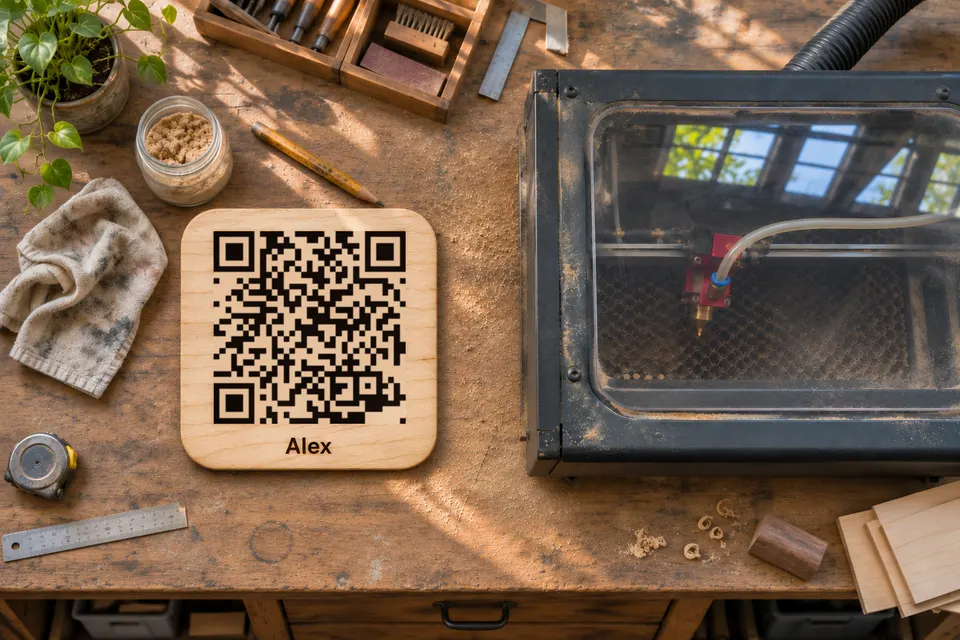
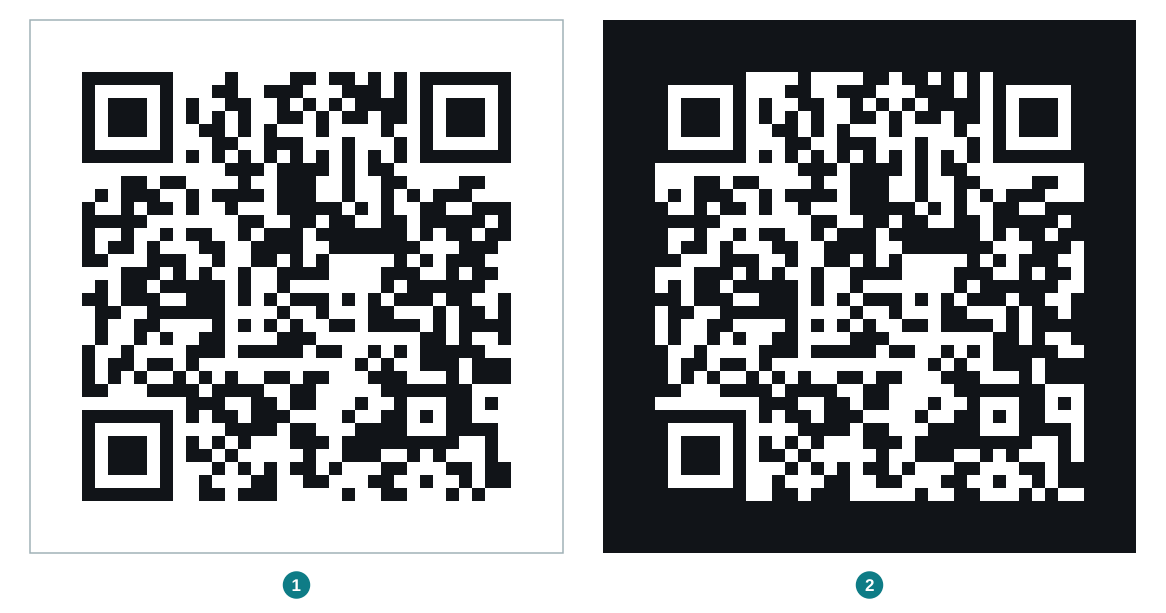
Commencez par examiner la pièce gravée : les petits carrés du QR code (les modules) sont-ils foncés sur fond clair ? S’ils sont clairs sur fond foncé, le code est inversé. Tous les lecteurs ne reconnaissent pas les QR codes inversés ; privilégiez donc des carrés foncés sur fond clair et testez le code avec les téléphones que vos visiteurs utiliseront. Si les carrés sont déjà foncés sur fond clair, vérifiez ensuite le contraste, la largeur des modules et la bordure claire. Effectuez ces vérifications dans l’ordre indiqué ci-dessous avant de graver une autre pièce.
Que vérifier si un QR code gravé ne se lit pas
- Polarité : vérifiez que la pièce gravée présente des carrés foncés sur fond clair. Si les carrés sont clairs, suivez les étapes d’inversion ci-dessous.
- Contraste : à la distance de lecture prévue, la différence de luminosité entre le marquage et la surface doit être nette. Selon OMTech, le bois donne les meilleurs résultats « lorsqu’il est clair et poncé jusqu’à obtenir une surface lisse ».
- Formes remplies : gravez le code sous forme de zones pleines, et non de contours de carrés. Le tableau par matériau indique les zones à remplir.
- Largeur des modules : la largeur de départ recommandée par OMTech est de 0,5 mm par module. Calculez la taille, bordure comprise.
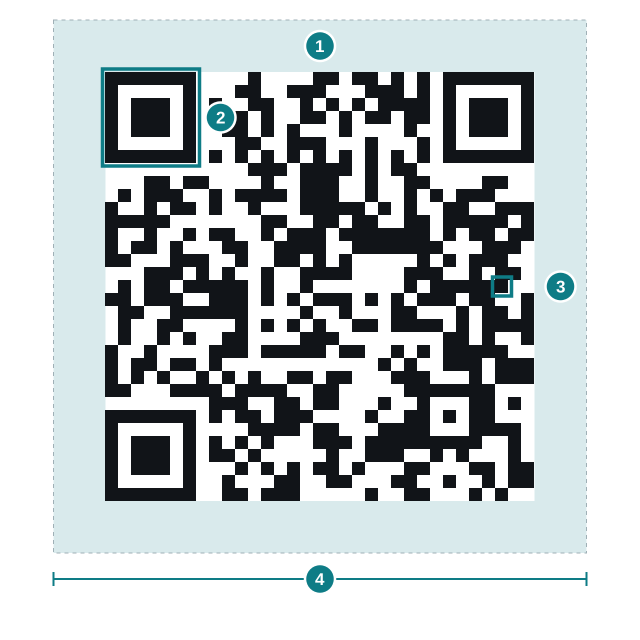
- Bordure claire : Denso Wave précise que « le QR code nécessite une marge de quatre modules de large de chaque côté du symbole », sans rien d’imprimé à l’intérieur.
- Essai sur une chute : OMTech recommande de « toujours faire un premier essai sur une chute ». Utilisez le même matériau et les mêmes réglages, puis scannez le QR code à la distance prévue en utilisation réelle.
À propos de la polarité : Denso Wave, à l’origine du QR code, recommande une impression en noir sur fond blanc. La bibliothèque de lecture ZXing dispose d’une option, ALSO_INVERTED, qui « tente également de décoder l’image inversée » (source) ; le décodage inversé constitue donc une tentative supplémentaire.
Choisissez les zones de gravure pour chaque matériau
| Matériau | Aspect du marquage | Zones à remplir dans le fichier | Remarque |
|---|---|---|---|
| Bois clair | Foncé sur fond clair | Carrés foncés | Poncez d’abord pour obtenir une surface lisse |
| Cuir | Marquage foncé par brûlure | Carrés foncés | Privilégiez un cuir clair à tannage végétal |
| Aluminium anodisé | Blanc sur fond coloré | Fond si la teinte est foncée | Peut être marqué au laser CO₂ |
| Ardoise | Plus clair que la surface | Fond et bordure | Dans LightBurn, utilisez l’option « Negative Image » pour les images matricielles |
| Métal peint | Peinture retirée, métal apparent | Selon la couleur de la peinture | Certaines couches de peinture très dures peuvent résister au laser |
| Acrylique coulé noir ou blanc | À vérifier sur une chute | Selon la polarité obtenue lors de l’essai | OMTech : contraste élevé, contours nets |
Selon OMTech, les meilleurs résultats s’obtiennent sur du cuir clair ou à tannage végétal. Pour l’aluminium anodisé, Epilog indique qu’un laser CO₂ laisse un marquage blanc qui offre un excellent contraste avec de nombreuses teintes d’anodisation. Pour le métal peint, Epilog précise que même un laser CO₂ de faible puissance enlève très efficacement la peinture de la plupart des surfaces métalliques, mais que certaines couches de peinture sont exceptionnellement dures. Ce tableau ne décrit pas la marche à suivre pour graver de l’acrylique transparent, du verre ou du métal nu non traité.
Inversez le visuel lorsque le laser laisse une marque claire
Sur un matériau où le laser laisse une marque foncée, comme le bois clair ou le cuir, gravez les carrés foncés du code en les remplissant.
Sur un matériau foncé où le laser laisse une marque claire, comme l’aluminium anodisé foncé ou l’ardoise, gravez le fond clair et la bordure, sans toucher aux carrés foncés. Dans LightBurn, pour inverser une gravure vectorielle, placez une forme autour du code sur le même calque, en mode remplissage. Chaque forme supplémentaire qui entoure l’ensemble inverse de nouveau les zones remplies. Vérifiez donc d’abord ce que le fichier contient déjà.
Un fichier SVG bebber contient déjà une bordure de quatre modules de large et une forme de fond derrière les carrés ; ne dessinez donc pas de rectangle supplémentaire autour. Pour préparer ce fichier à la gravure :
- Importez le fichier SVG et réglez sa largeur sur la dimension totale calculée ci-dessous, bordure comprise. Avec 33 modules par côté et une largeur de 0,5 mm par module, le code mesure 20,5 mm de large, bordure comprise.
- Placez toutes les formes du code sur un même calque en mode « Fill » ou « Offset Fill ».
- Vérifiez le résultat dans le style d’affichage « Filled » (Alt/Option+Maj+W). Le fond et la bordure doivent être gravés, tandis que les carrés doivent rester intacts.
- Si l’aperçu montre au contraire les carrés remplis, il y a une forme englobante en trop ou il en manque une. Comptez les formes qui entourent tout le code : il doit en rester exactement une, qui s’étend jusqu’au bord extérieur de la bordure. Supprimez le doublon ou ajoutez la forme manquante sur le même calque, puis vérifiez de nouveau l’aperçu.
Le QR code bebber comporte un petit logo bebber au centre, sauf si vous importez votre propre logo. Ce logo recouvre certains carrés : il fait donc partie du dessin à graver et doit être présent lors de l’essai sur une chute.
Pour un fichier SVG issu d’un autre générateur et contenant uniquement le symbole, réglez la largeur du symbole sur (nombre de modules par côté × largeur d’un module). Tracez autour du symbole un rectangle qui dépasse de quatre largeurs de module de chaque côté. Placez ce rectangle sur le même calque que le code, en mode « Fill », puis vérifiez le résultat dans le style d’affichage « Filled ».
Pour les images matricielles sur ardoise, activez l’option « Negative Image » dans le « Cut Settings Editor » ou dans « Adjust Image » (voir la page de dépannage de LightBurn). Le bouton « Invert » de la fenêtre d’aperçu « n’a aucune incidence sur la façon dont votre laser gravera réellement vos graphiques ».
Privilégiez le format SVG pour cette méthode : les contours des modules restent nets lorsque vous redimensionnez le code.
Calculez la taille, bordure comprise
Largeur totale = (nombre de modules par côté + 8) × largeur d’un module. Le 8 correspond à la bordure de quatre modules de chaque côté. Le fichier téléchargé depuis bebber inclut déjà cette bordure. La largeur de l’image correspond donc à la largeur totale du code : largeur d’un module = largeur de l’image / (nombre de modules par côté + 8).
Supposons que votre code comporte 33 modules par côté ; il ne s’agit pas ici du nombre de modules d’un bebber. En utilisant la largeur de départ recommandée par OMTech, soit 0,5 mm, la largeur totale est de (33 + 8) × 0,5 mm = 20,5 mm, bordure comprise. Un module de 0,7 mm donne (33 + 8) × 0,7 mm = 28,7 mm.
Avec un intervalle de 0,1 mm entre les lignes de gravure, un module de 0,5 mm couvre cinq intervalles. Examinez la gravure d’essai pour vérifier que les carrés ne se rejoignent pas et que les espaces entre eux restent bien ouverts. Une adresse plus courte à encoder peut réduire le nombre de modules ; comparez les QR codes générés avec le même niveau de correction des erreurs.
Selon Denso Wave, un niveau de correction des erreurs plus élevé convient aux environnements où les codes risquent de se salir, mais augmente aussi la taille du code. Le niveau H permet, au mieux, de restaurer environ 30 % des mots-codes. Ce pourcentage ne désigne pas une part de la surface du QR code et ne garantit pas la lecture d’un code présentant un dommage donné.
Un QR code statique ou un bebber pour une gravure
Une gravure ne pouvant pas être modifiée, l’adresse qu’elle contient doit rester accessible. Un code statique renvoyant vers une adresse web dont vous êtes propriétaire convient parfaitement si vous disposez d’un site web que vous pouvez modifier et dont vous conserverez le nom de domaine. Vous pouvez mettre à jour cette page aussi souvent que vous le souhaitez.
Un bebber convient si vous n’avez pas de site web vers lequel faire pointer le QR code ou si vous ne souhaitez pas en gérer un. Créez votre page bebber et récupérez le QR code. Vous pourrez ensuite modifier la page grâce au lien de modification envoyé par e-mail. Comme le QR code contient un lien vers bebber.com, il comporte plus de modules qu’un QR code contenant un texte court. À taille de plaque égale, ses carrés sont donc plus petits.
Le QR code ne fonctionne aussi que tant que le service bebber reste en activité. Pour un contenu fixe, comme un numéro de série, le plus simple est un QR code statique contenant directement le texte. Plus d’informations sur la durée de vie : les QR codes expirent-ils ?
Créez votre bebber pour la gravure
Un bebber est gratuit et ne nécessite pas de compte. Créez votre page bebber, puis téléchargez son QR code au format SVG pour travailler en vectoriel. Comptez les modules de votre QR code, puis calculez ses dimensions avec la formule ci-dessus. Il n’y a ni date d’expiration ni limite de scans. À lire aussi : QR codes imprimés en 3D pour choisir la taille des modules avec une buse de 0,4 mm, et médailles pour animaux pour savoir quelles informations inscrire sur une médaille afin d’aider la personne qui retrouve l’animal.
Créez votre page bebber et téléchargez le fichier SVG.
Sources
- OMTech omtech.com
- Denso Wave qrcode.com
- source github.com
- Epilog support.epiloglaser.com
- inverser une gravure vectorielle docs.lightburnsoftware.com
- la page de dépannage docs.lightburnsoftware.com
- niveau de correction des erreurs plus élevé convient aux environnements où les codes risquent de se salir qrcode.com
À lire ensuite
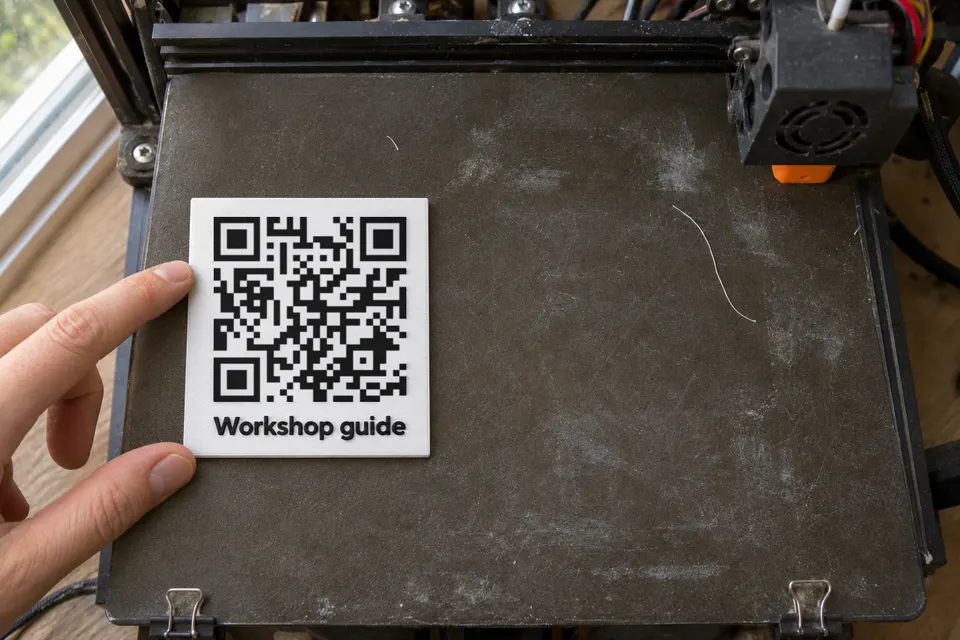
Quelle taille prévoir pour qu’un QR code imprimé en 3D soit lisible ?
Imprimez un QR code en 3D avec une buse de 0,4 mm : taille des modules, bordure de quatre modules, tableau des largeurs et étapes dans PrusaSlicer.
Médaille avec QR code pour chien : les informations à indiquer ou à garder pour vous
Un QR code complète le numéro gravé et la puce de votre chien, sans les remplacer. Infos utiles, trois vendeurs et création d’un bebber gratuit.
Comment réaliser un QR code à la main : dessin, peinture, pochoir ou broderie
Dessinez, peignez ou brodez un QR code lisible. Calculez ses dimensions, choisissez votre technique et testez le résultat sur le support choisi.
Prêt à créer le vôtre ?
Même idée, votre contenu — prêt en environ une minute.
Créez votre bebberSans inscription. Sans carte bancaire. Gratuit pour toujours.