QR-Code-Scans tracken: So zählst du, wie oft gescannt wird
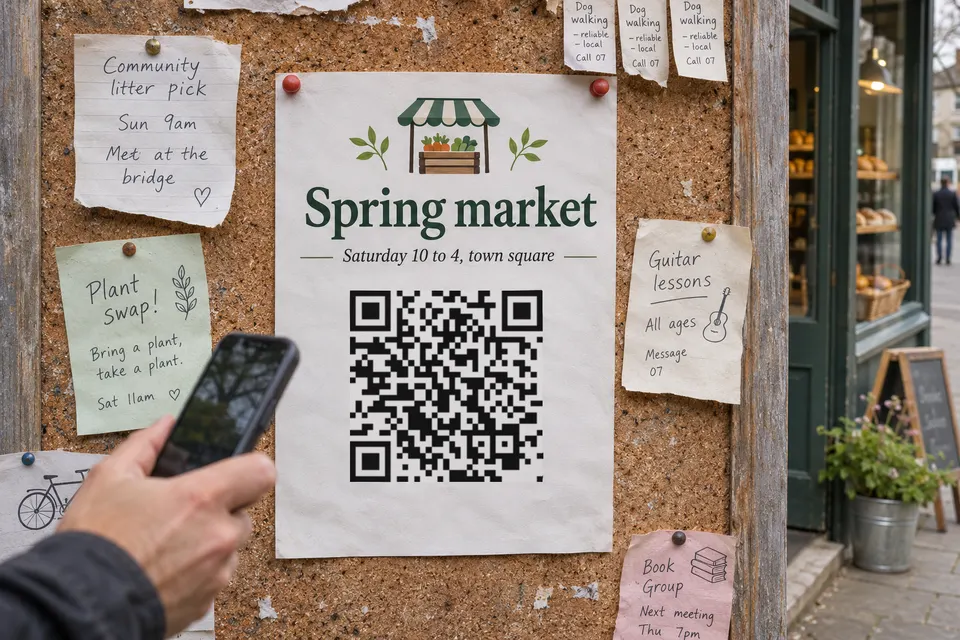
Du kannst QR-Code-Scans nur zählen, wenn ein Dienst die Aufrufe der Adresse im Code zählt oder deine eigene Webanalyse die Besuche zählt. Dafür gibt es zwei Wege: Nutze einen dynamischen Code, bei dem der QR-Code-Dienst jeden Aufruf der Adresse zählt. Oder lass den Code auf deine eigene Webseite verweisen und deine Webanalyse die Besuche zählen. Das gedruckte Muster selbst zählt nichts. Ein Code, der nur einen Text oder WLAN-Daten enthält, lässt sich deshalb gar nicht tracken.
Schon gedruckt? Scanne den Code und sieh dir die Adresse an, die er öffnet. Gehört sie einem QR-Code-Dienst, stehen die Scan-Zahlen in dessen Dashboard. Ist es eine Seite auf einer Website, die du verwaltest, kannst du ab sofort Besuche messen, ohne neu zu drucken. Enthält die gedruckte Adresse keine Kampagnenparameter und wird sie auch anderswo verwendet, werden QR-Besuche und andere Besuche zusammengezählt. Mit einer Seite, zu der nur dieser Code führt, hältst du sie auseinander. Wer erst heute mit dem Zählen beginnt, bekommt frühere Scans nicht zurück.
Weg 1: Der QR-Code-Dienst zählt
- Erstelle den Code mit einem Dienst und prüfe, ob du im gewünschten Plan die Scan-Zahlen siehst.
- Drucke den Code und scanne selbst ein gedrucktes Exemplar, um zu prüfen, ob sich die richtige Seite öffnet.
- Öffne das Dashboard des Dienstes und lies die Zahl ab. Rechne deine eigenen Test-Scans heraus oder notiere, wie viele es waren.
Bei bebber erstellst du im Editor einen bebber und bestätigst deine E-Mail-Adresse. Der Bearbeitungslink, den du bekommst, zeigt keine Statistik.
Um die Scan-Zahlen zu sehen, öffne die Konto-Anmeldung, gib die E-Mail-Adresse ein, die du für den bebber verwendet hast, und wähle „Link senden“. Folge dem Link in dieser E-Mail. Wähle im Dashboard „Hinzufügen“ oder, wenn dir mehrere bebber angezeigt werden, „Alle hinzufügen“.
Ein kostenloses Konto zeigt die Gesamtzahl aller Scans sowie die eindeutigen Scans von heute, der letzten 7 Tage und der letzten 30 Tage. Mit Pro siehst du zusätzlich ein Diagramm der Scans pro Tag sowie Land, Stadt und Gerät, und du kannst die Daten als CSV exportieren. Welche Statistik zu welchem Plan gehört, steht auf der Seite QR-Code-Tracking.
Weg 2: Der Besuch wird auf deiner eigenen Website gezählt
Wenn der Code auf eine Seite deiner eigenen Website verweist, kann deine Webanalyse den Besuch zählen. Damit du Besuche über den QR-Code von allen anderen unterscheiden kannst, ergänze die Adresse um Kampagnenparameter, bevor du den Code erstellst. Die folgenden Schritte gelten für Google Analytics. Es muss auf der Seite schon eingerichtet sein und Daten erfassen.
- Nimm die Adresse deiner Seite und ergänze UTM-Parameter, zum Beispiel
https://example.com/menu?utm_source=flyer&utm_medium=qr&utm_campaign=spring. Laut Googles Anleitung für Kampagnen-URLs solltest du immerutm_source,utm_mediumundutm_campaignverwenden. - Erstelle einen QR-Code für diese vollständige Adresse. Ein statischer Code reicht, weil auf deiner Seite gezählt wird.
- Drucke den Code, scanne ihn einmal und prüfe, ob sich deine Seite mit den Parametern in der Adresse öffnet.
- Öffne in Google Analytics „Berichte“, dann „Akquisition“, dann „Neu generierte Zugriffe“ (in manchen Google-Texten heißt der Bericht „Neu generierter Traffic“). Wähle die Dimension „Sitzung – Quelle/Medium“, suche die Zeile
flyer / qrund lies die Sitzungen für den Zeitraum deiner Kampagne ab. Google beschreibt den Bericht auf seiner Hilfeseite.
Dieser Weg braucht keinen QR-Code-Dienst, und der Code hängt nur von deiner eigenen Seite ab. Die Zahl, die du abliest, sind Sitzungen, also Besuche und keine Scans: Scannt dieselbe Person kurz hintereinander zweimal, kann das eine einzige Sitzung sein. Eine Webanalyse, die im Browser läuft, erfasst außerdem keine Besuche, bei denen sie blockiert wird.
Eine längere Adresse kann mehr Quadrate im Muster erfordern. Bei gleicher Druckgröße werden die Quadrate kleiner. Teste den Code deshalb in der Größe, in der du ihn drucken willst. Die Seite von DENSO WAVE zu den QR-Code-Versionen zeigt, wie die Zahl der Quadrate mit der Datenmenge wächst.
Mit einem dynamischen Code bleibt die gedruckte Adresse kurz. Wähle im bebber-Editor „Möchtest du nur auf eine Website verlinken?“ und füge unter „Wohin soll dieser QR-Code Leute schicken?“ die vollständige Adresse samt UTM-Parametern ein. Geh danach durch die Schritte „Vorschau“ und „E-Mail“. Diese Art von bebber ist kostenlos: Er zählt den Scan und leitet dann zu deiner Adresse weiter. UTM-Parameter, die du selbst einträgst, funktionieren im kostenlosen Plan; mit Pro und Business kann bebber sie für dich ergänzen.
Was eine Scan-Zahl sagt und was nicht
- Gezählt werden Aufrufe der Adresse, keine Personen. Scannt dieselbe Person an zwei verschiedenen Tagen, zählt das zweimal.
- bebber nennt außerdem die eindeutigen Scans: einen pro Gerät und Netzwerk innerhalb von 30 Minuten.
- Auch ein Aufruf des Links ohne Kamera zählt, und automatische Aufrufe können mitzählen. Ruft ein Messenger den Link für eine Vorschau auf, filtert bebber das nicht heraus.
- Die Zahl sagt nicht, welches gedruckte Exemplar gescannt wurde. Um zwei Flyer oder zwei Standorte zu vergleichen, brauchst du für jeden einen eigenen Code.
- Die Zahl sagt nicht, wer gescannt hat. Mit Pro und Business zeigt bebber das geschätzte Land und die geschätzte Stadt, den Gerätetyp, den Browser und die Sprache des Handys. Die Person lässt sich damit nicht identifizieren, und ein genauer Standort wird nicht angezeigt.
Zwei Flyer, Plakate oder Orte vergleichen
Erstelle einen Code pro Version und gib jedem einen Namen, den du wiedererkennst, zum Beispiel „Flyer A, Marktstand“ und „Flyer B, Briefkästen“. Beide können denselben Inhalt zeigen. Vergleiche nach der Aktion die eindeutigen Scans im selben Zeitraum.
Wenn du Google Analytics nutzt, verwende für beide Codes dieselben Werte für Quelle und Medium und gib jedem einen eigenen Kampagnenwert, zum Beispiel utm_campaign=flyer_a und utm_campaign=flyer_b. Wähle im Bericht „Neu generierte Zugriffe“ die Dimension „Sitzung – Kampagne“ und vergleiche die Sitzungen der beiden Zeilen im selben Zeitraum. Das sind Sitzungen, keine eindeutigen Scans.
Vor dem Drucken prüfen
Ist ein Code erst gedruckt, lässt sich ein Tracking nur schwer nachrüsten. Verweist er auf eine Seite, die du nicht ändern kannst und deren Statistik du nicht siehst, frag den Betreiber der Website nach den Besuchszahlen. Enthält die Adresse keine Kampagnenparameter und nutzen sie auch andere Besucher, lassen sich die QR-Besuche nicht getrennt auswerten. Wenn du nicht sicher bist, welche Art von Code du brauchst, hilft der Vergleich Statischer oder dynamischer QR-Code?. Worauf du in den Bedingungen eines Dienstes achten solltest, steht im Ratgeber Verfallen QR-Codes?.
Quellen
- Googles Anleitung für Kampagnen-URLs support.google.com
- Hilfeseite support.google.com
- Seite von DENSO WAVE zu den QR-Code-Versionen qrcode.com
Lies als Nächstes
Statischer oder dynamischer QR-Code: Welchen solltest du drucken?
Statische und dynamische QR-Codes im Vergleich: Was du ändern kannst, wie Scans gezählt werden und welcher Code sich zum Drucken eignet.
Verfallen QR-Codes? Was bei sieben Anbietern und bei bebber gilt
Verfallen gedruckte QR-Codes? Was sieben Anbieter dazu sagen, wie du deinen Code prüfst und was du vor dem Neudrucken tun kannst.
Wie groß muss ein QR-Code auf einem Schild sein?
Wie groß muss dein QR-Code sein? Faustregel: Scanabstand durch 10. Mit Größentabelle, Tipps zu Druck und Platzierung und Prüfung auf überklebte Codes.
Bereit für einen Code, der bleibt?
Kostenlos, ohne Konto – und der Code funktioniert weiter.
Erstelle deinen bebberKeine Anmeldung. Keine Kreditkarte. Für immer kostenlos.