Verfallen QR-Codes? Was bei sieben Anbietern und bei bebber gilt
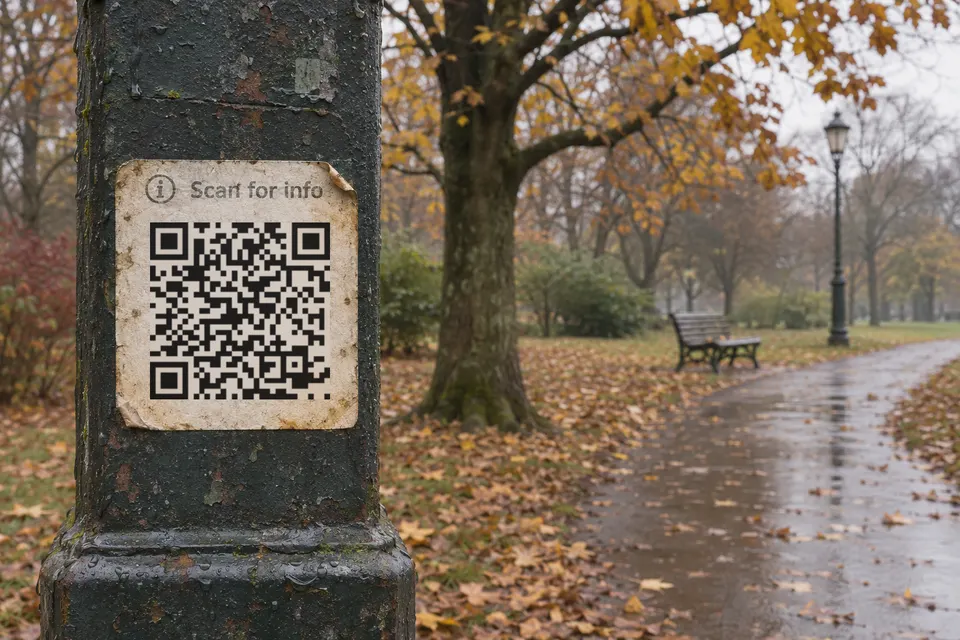
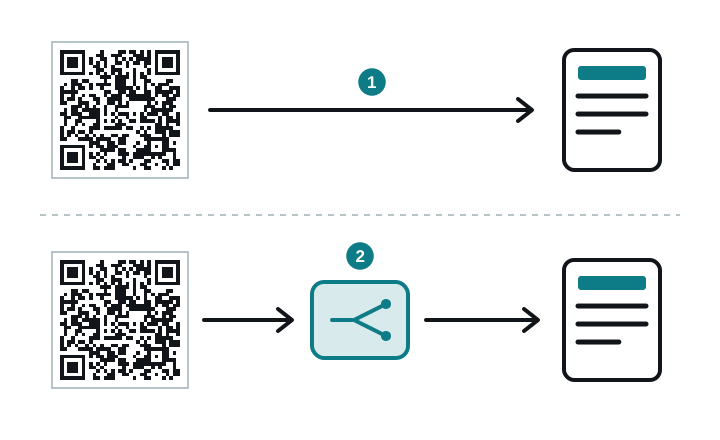
Ein statischer QR-Code hat kein Ablaufdatum, weil die Zieladresse direkt im Muster gespeichert ist. Ein dynamischer QR-Code kann nicht mehr funktionieren, wenn der Dienst dahinter die Weiterleitung abschaltet: Die kostenlose Testphase oder der Plan ist abgelaufen, das Scan-Limit wurde erreicht oder der Dienst wurde eingestellt. Für beide Arten gilt: Die verlinkte Seite muss weiterhin online sein.
Überprüfe zuerst deinen eigenen Code
- Scanne den gedruckten Code mit deiner Handykamera und lies dir den angezeigten Link durch, bevor du ihn öffnest. Beim iPhone erscheint der Link auf dem Bildschirm. Tippe darauf, um den Inhalt zu öffnen, wie in Apples Kamera-Anleitung beschrieben. Die Vorschau zeigt möglicherweise nur die Domain. Das reicht für diesen ersten Check: Daran erkennst du, ob die Adresse dir gehört oder zu einem QR-Code-Generator oder Kurzlink-Dienst gehört.
- Vergleiche die angezeigte Adresse mit der Adresse, die du beim Erstellen des Codes eingegeben hast. Angenommen, du hast
yourshop.com/menueingegeben: Zeigt die Vorschauyourshop.com, liegt die Adresse in deiner Hand. Zeigt sie dagegen die Domain des Generators, bestimmt der Generator, wohin der Code führt. Auch hinter deiner eigenen Domain kann ein Weiterleitungsdienst stecken. Kläre deshalb, wer das Ziel vonyourshop.com/menuändern kann. - Wenn du den Code über ein Konto bei einem QR-Code-Generator erstellt hast, rufe ihn dort auf. Laut Hilfeartikel sind statische Codes bei QR Code Generator in der englischen Oberfläche mit „Static/Non-trackable“ gekennzeichnet. Bei dynamischen Codes wird die Anzahl der Scans angezeigt. Schau anschließend in der Tabelle unten und den Erläuterungen dazu nach, welche Regeln für die Testphase, den Plan und mögliche Limits gelten.
An der Adresse allein lässt sich nicht sicher erkennen, ob der Code statisch oder dynamisch ist. Ein statischer Code kann einen Kurzlink enthalten, und bei manchen dynamischen Diensten kannst du deine eigene Domain verwenden.
Wenn der Code schon nicht mehr funktioniert, hängt der nächste Schritt davon ab, was beim Scannen passiert:
- Es wurde nichts erkannt. Probier einen anderen Scanner aus und vergleiche den Ausdruck mit dem Originalbild.
- Eine Adresse wird erkannt, aber die Seite wird nicht geladen. Probier es mit einer anderen Verbindung aus und lies dir die Fehlermeldung durch. Gehört die Adresse zu deiner eigenen Domain, prüfe die Seite, das Hosting und die Domain. Gehört sie zu einem Generator, lies im Abschnitt Was tun, wenn ein gedruckter Code nicht mehr funktioniert? weiter.
- Es erscheint eine Deaktivierungs- oder Serviceseite. Notiere dir den Anbieter, dessen Seite erscheint, und lies im Abschnitt Was tun, wenn ein gedruckter Code nicht mehr funktioniert? weiter.
Was sieben Anbieter zum Ablaufdatum sagen (geprüft am 17.11.2026)
„Keine Angabe“ bedeutet, dass die verlinkte Quelle nichts dazu sagt.
| Anbieter | Code-Typ | Ablaufdatum? | Quelle |
|---|---|---|---|
| Canva | Statisch und dynamisch | Nein, außer du legst für einen dynamischen Code ein Ablaufdatum fest | Canva-Hilfe |
| Adobe Express | Statisch | Nein | Adobe Express |
| Bitly | Kurzlink hinter dem Code | Kein Ablaufdatum, solange das Konto aktiv bleibt | Bitly-Blog, Hilfe zum Downgrade |
| QRCode Monkey | Statisch | Nein | QRCode Monkey |
| QR Code Generator | Statisch und dynamisch | Dynamisch: ja, nach Ablauf der Testphase oder 30 Tage nach Beendigung eines gekündigten Plans | Hilfe zur Testversion, Hilfe zur Kündigung |
| QR-Code-Funktion von Chrome | Keine Angabe | Keine Angabe | Chrome-Hilfe |
| bebber | Dynamisch | Kein Ablaufdatum; funktioniert nur, solange bebber betrieben wird | Preise |
Was bei Ablauf und beim Wechsel zu einem kleineren Plan gilt
- Canva: Nutzer der Pläne „Business“, „Enterprise“ und „Nonprofit“ können das Ablaufdatum eines dynamischen Codes festlegen. Ohne Datum läuft der Code nie ab. Nach Ablauf des Datums führt der Code zur Ersatzadresse, die du festgelegt hast, oder zur Fehlerseite von Canva. Was mit einem dynamischen Code passiert, wenn du einen kostenpflichtigen Plan nicht mehr nutzt, geht aus der Quelle nicht hervor.
- Adobe Express erstellt statische Codes: Die im Code gespeicherte Adresse steht fest und lässt sich nach dem Erstellen nicht mehr ändern. Die Codes von QRCode Monkey funktionieren genauso.
- Der kostenlose Plan von Bitly umfasst 2 QR-Codes pro Monat mit unbegrenzten Scans. Wenn du zu einem kleineren Plan wechselst, gelten für die QR-Codes die Regeln für Kurzlinks aus der Bitly-Hilfe zum Planwechsel. Codes, die bit.ly-Links verwenden, funktionieren weiterhin. Wenn der neue Plan eigene Domains unterstützt, funktionieren Codes mit einer eigenen oder einer von Bitly kostenlos bereitgestellten Domain weiterhin. Unterstützt der neue Plan keine eigenen Domains, funktioniert ein Code mit einer eigenen Domain weiter, solange deren DNS-Einstellungen auf Bitly verweisen. Bitly verlängert dann allerdings das SSL-Zertifikat nicht mehr. Beim Scannen kann deshalb eine Sicherheitswarnung erscheinen. Ein Code mit einer von Bitly kostenlos bereitgestellten Domain funktioniert nicht mehr, sobald deren Registrierung abläuft.
- QR Code Generator deaktiviert dynamische Codes aus der kostenlosen 14-tägigen Testphase, sobald diese endet. Beim Scannen öffnet sich dann eine Serviceseite. Statische Codes funktionieren weiterhin. Nach der Kündigung funktionieren die Weiterleitungen bis zum Ende des bezahlten Zeitraums und noch weitere 30 Tage. In diesen 30 Tagen kannst du die Codes nicht bearbeiten. Danach führen sie laut Hilfe zur Kündigung auf eine Serviceseite. Was bei fehlgeschlagenen Zahlungen passiert, steht auf dieser Hilfeseite nicht.
Was tun, wenn ein gedruckter Code nicht mehr funktioniert?
- QR Code Generator: Ein dynamischer Code wurde deaktiviert. Mit einem Upgrade auf einen kostenpflichtigen Plan kannst du die Codes wieder aktivieren. Ihre Zieladressen bleiben dabei erhalten. Es kann bis zu einer Stunde dauern, bis die Codes beim Scannen mit dem Handy wieder funktionieren. Hast du mehr Codes, als dein Plan erlaubt, musst du zuerst einige davon pausieren. Ein dynamischer Code kann nicht in einen statischen umgewandelt werden.
- Canva: Du hast für den Code ein Ablaufdatum festgelegt. Wähle den QR-Code in deinem Design aus und aktualisiere oder lösche das Ablaufdatum.
- Bitly oder ein anderer Anbieter. Schau in der Hilfe des Anbieters nach, was nach dem Ende des Plans oder der Testphase gilt, oder wende dich an den Support. Wenn die im gedruckten Code gespeicherte Adresse dem Anbieter gehört und die Weiterleitung nicht wieder funktioniert, musst du den alten Code ersetzen. Drucke einen neuen Code aus oder überklebe den alten damit.
- Eine Adresse auf deiner eigenen Domain, zum Beispiel
yourshop.com/menu. Stelle genau diese Adresse über dein eigenes Hosting oder eine Weiterleitung wieder her, und der gedruckte Code funktioniert wieder.
Hat ein bebber ein Ablaufdatum – und wie abhängig ist er vom Dienst?
Zum Erstellen oder Bearbeiten eines bebbers brauchst du kein Konto. Ein bebber besteht aus dem gedruckten Code und der Webseite fürs Handy, die du darüber öffnest. Zum Bearbeiten der Seite bekommst du einen Link per E-Mail. Der QR-Code hat kein Ablaufdatum und kein Scan-Limit. Das gilt für alle Pläne, auch für den kostenlosen.
Ein bebber ist ein dynamischer Code und deshalb darauf angewiesen, dass der Dienst verfügbar bleibt. bebber wird von der BLANX effects interactive GmbH in Köln betrieben. Mehr dazu findest du auf der Seite zu Vertrauen und Transparenz. Würde bebber den Betrieb einstellen, würden die Codes nicht mehr funktionieren.
Ein statischer Code mit der Adresse deiner eigenen Website ist nach dem Erstellen unabhängig vom QR-Code-Generator. Du kannst die dahinterstehende Seite aktualisieren, zum Beispiel eine /menu-Seite, während die gedruckte Adresse gleich bleibt. Achte darauf, dass Domain, Hosting und Adresse funktionieren. Mit einem bebber bekommst du eine bearbeitbare Webseite fürs Handy, ohne eine eigene Website pflegen zu müssen.
Tipps zur Druckgröße und zur passenden Stelle findest du unter QR-Codes auf Schildern. Für gravierte Gegenstände schau dir den Ratgeber zur Lasergravur an. Erstelle deinen bebber und lade seinen QR-Code herunter.
Quellen
- Apples Kamera-Anleitung support.apple.com
- Hilfeartikel support.qr-code-generator.com
- Canva-Hilfe canva.com
- Adobe Express adobe.com
- Bitly-Blog bitly.com
- Hilfe zum Downgrade support.bitly.com
- QRCode Monkey qrcode-monkey.com
- Hilfe zur Testversion support.qr-code-generator.com
- Hilfe zur Kündigung support.qr-code-generator.com
- Chrome-Hilfe support.google.com
- Codes wieder aktivieren support.qr-code-generator.com
Lies als Nächstes
Statischer oder dynamischer QR-Code: Welchen solltest du drucken?
Statische und dynamische QR-Codes im Vergleich: Was du ändern kannst, wie Scans gezählt werden und welcher Code sich zum Drucken eignet.
Wie groß muss ein QR-Code auf einem Schild sein?
Wie groß muss dein QR-Code sein? Faustregel: Scanabstand durch 10. Mit Größentabelle, Tipps zu Druck und Platzierung und Prüfung auf überklebte Codes.
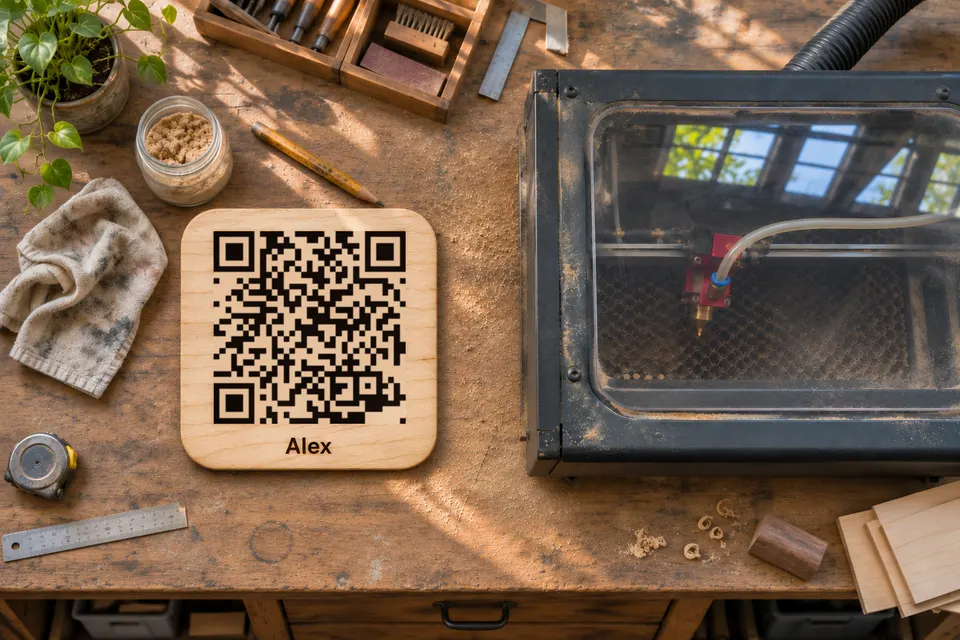
So gravierst du mit dem Laser einen QR-Code, der sich scannen lässt
Dein lasergravierter QR-Code lässt sich nicht scannen? Prüfe Kontrast, Gravurflächen und Größe. Mit Materialtabelle und Rechenbeispiel.
Bereit für einen Code, der bleibt?
Kostenlos, ohne Konto – und der Code funktioniert weiter.
Erstelle deinen bebberKeine Anmeldung. Keine Kreditkarte. Für immer kostenlos.