Comment inscrire les visiteurs par QR code lors des portes ouvertes
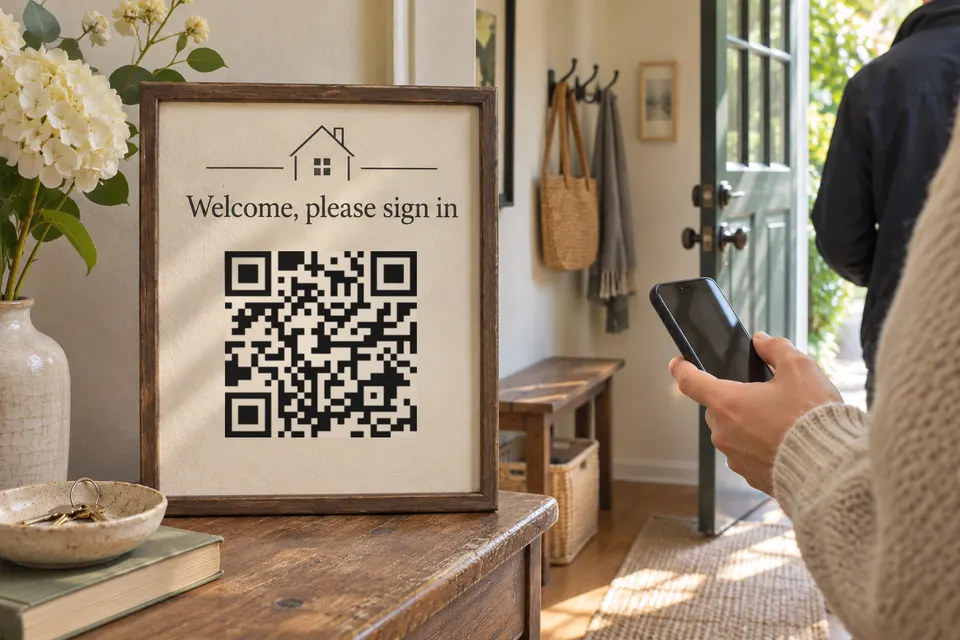
À l’entrée, un visiteur scanne le QR code de votre panneau et accède à une seule page adaptée à son téléphone : inscription, photo du bien, plan du logement, adresse et votre fiche de contact. Un formulaire intégré à la page nécessite la formule Pro (9 €/mois). Avec la formule gratuite, la page comporte un bouton qui ouvre un formulaire dont vous disposez déjà, tel qu’un formulaire Google.
Créez votre page d’inscription bebber : formule gratuite ou Pro
| Gratuit | Pro | |
|---|---|---|
| Coût | 0 | 9 €/mois |
| Inscription | Bouton vers votre propre formulaire | Bloc de formulaire sur la page |
| Nombre de blocs par code | 5 | 15 |
Avec la formule gratuite, vous utilisez un formulaire externe à bebber. Les questions et les réponses restent soumises aux règles de l’outil choisi. Le formulaire intégré propose des champs de réponse sur une ou plusieurs lignes, des champs e-mail et téléphone, une liste déroulante, des questions à choix multiples, des cases à cocher, un champ de date et une échelle de notation. Les visiteurs ne peuvent pas y joindre de fichiers. Consultez la tarification pour découvrir les autres fonctionnalités de la formule Pro.
Formule gratuite : un bouton vers un formulaire Google
- Dans Google Forms, ajoutez vos questions (suggestions ci-dessous).
- Dans les paramètres, désactivez l’option « Limiter à une réponse », car elle oblige les visiteurs à se connecter à un compte Google. Laissez également l’option « Afficher un résumé des résultats » désactivée : elle permet aux visiteurs de consulter un résumé des réponses de tous les participants.
- Cliquez sur « Publier », puis sur « Gérer ». L’aide de Google précise que la rubrique « Accès général » permet d’autoriser toute personne disposant du lien à répondre, ou de réserver l’accès à certains groupes. Autorisez toute personne disposant du lien à répondre pour que les visiteurs de passage n’aient pas à être ajoutés individuellement. Terminez la publication, puis cliquez sur « Copier le lien pour les répondants ». Évitez les paramètres qui imposent une connexion à un compte Google, comme « Limiter à une réponse ». Lors du test ci-dessous, effectué sans connexion à un compte Google, vérifiez également les éventuelles options de collecte d’adresses e-mail. Consultez l’aide de Google relative à la publication.
- Ouvrez une fenêtre de navigation privée, collez le lien et envoyez une réponse d’essai. Vérifiez que le formulaire s’ouvre sans connexion à un compte Google.
- Ouvrez la page de création, activez le mode « Avancé » et choisissez le modèle « Vierge ». Une page comportant plusieurs blocs nécessite le mode Avancé.
- Utilisez « Ajouter un bloc » pour chaque bloc de la liste ci-dessous. Pour le bloc « Bouton », saisissez « S’inscrire » comme libellé et collez le lien pour les répondants.
- Passez par les étapes « Page », « Code » et « Détails », puis cliquez sur « Créer mon bebber ».
Une fois la création terminée, vous pouvez télécharger le QR code au format PNG, SVG ou PDF, et vous recevez un e-mail contenant votre lien de modification. Les réponses restent dans Google Forms : ouvrez le formulaire et cliquez sur « Réponses » pour les consulter, ou sur l’icône « Associer à Sheets » pour les retrouver dans une feuille de calcul (aide de Google sur les réponses).
Formule Pro : le bloc de formulaire
- Suivez les étapes 5 et 6 ci-dessus, mais ajoutez un bloc de formulaire à la place du bouton.
- Ajoutez vos questions en utilisant les types de champs indiqués ci-dessus.
- Passez par les étapes « Page », « Code » et « Détails », puis cliquez sur « Créer mon bebber ». Envoyez ensuite une réponse d’essai depuis votre téléphone.
Les réponses s’affichent dans votre compte bebber, sur la page de détails du QR code, sous « Réponses au formulaire ». Avec Pro, le bouton « Télécharger le CSV » permet de les exporter.
Les blocs d’une page à conserver après la visite
La formule gratuite permet d’utiliser 5 blocs et 25 Mo de fichiers par code. Voici une composition qui utilise les cinq blocs disponibles :
- Un bloc d’image contenant une photo du bien.
- Un bloc PDF contenant le plan du logement ou la brochure.
- Un bloc d’adresse, qui propose un lien vers un itinéraire.
- Un bloc de fiche de contact (vCard) que les visiteurs peuvent enregistrer, avec votre nom, votre numéro de téléphone et votre adresse e-mail.
- Le bouton d’inscription.
Un bouton « Téléphone » distinct nécessite un sixième bloc, ce qui requiert la formule Pro. Avec Pro, le bloc de formulaire remplace le bouton et laisse de la place pour dix blocs supplémentaires.
Quelles questions poser sur le formulaire d’inscription
Champs conseillés : nom et adresse e-mail (obligatoires), téléphone (facultatif), « Êtes-vous accompagné par un agent immobilier ? » sous forme de liste déroulante ou de case à cocher, puis budget et délai d’achat envisagé (facultatifs).
Au-dessus du bouton d’envoi, ajoutez une phrase validée par votre agence immobilière qui précise qui recevra les informations recueillies et comment vous contacterez les visiteurs.
Les règles ci-dessous concernent les États-Unis. Accepter une notice d’information sur la protection des données ne signifie pas consentir à recevoir des appels ou des SMS de prospection. Selon la FAQ de la FTC destinée aux télévendeurs, un vendeur peut appeler un numéro inscrit au registre américain d’opposition au démarchage téléphonique (Do Not Call Registry) si la personne a donné son accord explicite par écrit. Cet accord doit comporter le numéro de téléphone et une signature, qui peut être électronique.
Une demande de renseignements établit aussi une relation commerciale pendant trois mois à compter de cette demande. Dans les deux cas, toute demande de ne pas être appelé doit être respectée. Les règles diffèrent pour les appels et SMS automatisés ou préenregistrés et varient aussi selon les États américains. Ces informations ne constituent pas un avis juridique : consultez votre agence immobilière ou un avocat avant de mettre en place des relances par SMS.
Imprimez et testez le panneau « Portes ouvertes »
Inscrivez « Scannez pour vous inscrire et obtenir le plan du logement » au-dessus du QR code pour que les visiteurs sachent ce qu’ils obtiendront en le scannant. Testez le panneau imprimé avec plusieurs téléphones, à la distance à laquelle les visiteurs le scanneront et avec l’éclairage de la pièce. Selon Vistaprint, « les matériaux brillants peuvent refléter la lumière et rendre les QR codes difficiles à scanner ». Si vous utilisez un présentoir en acrylique brillant, vérifiez que les reflets ne gênent pas la lecture depuis les endroits où les visiteurs se placeront. Pour choisir les dimensions selon la distance de lecture et le matériau utilisé, consultez le guide des panneaux avec QR code : il contient un tableau des tailles pour les comptoirs, les vitrines et les panneaux extérieurs.
Mettez à jour l’annonce après les portes ouvertes
Le QR code n’expire pas et peut être scanné autant de fois que nécessaire, quelle que soit la formule. Les visiteurs peuvent conserver la page : gardez donc les informations du bien présenté au départ. Lorsqu’un contrat de vente est signé, indiquez-le sur la page à l’aide de votre lien de modification, puis passez le statut à « Vendu » une fois la vente finalisée. Créez un bebber distinct pour votre prochaine annonce. Un petit panneau complémentaire fixé au panneau immobilier et portant le même QR code reste utilisable tant que cette page existe. L’article Les QR codes expirent-ils ? compare les promesses des différents outils et indique ce qu’il faut vérifier avant d’imprimer.
Autres applications d’inscription aux portes ouvertes
La fiche d’Open Home Pro sur l’App Store (consultée le 17 novembre 2026) présente un registre numérique des visiteurs avec des questions personnalisées, des e-mails de suivi automatiques et un suivi des interactions. Elle affiche l’abonnement Premium à 24,99 $ US par mois. La fiche de Curb Hero (consultée le même jour) présente une inscription par QR code ou directement à l’écran. L’application y est annoncée comme gratuite, et la fiche ne mentionne aucune formule payante.
Créez votre bebber pour la journée portes ouvertes, testez l’inscription en envoyant une réponse au formulaire, puis imprimez le QR code.
Sources
- Google Forms google.com
- l’aide de Google relative à la publication support.google.com
- aide de Google sur les réponses support.google.com
- FAQ de la FTC destinée aux télévendeurs ftc.gov
- Vistaprint vistaprint.com
- fiche d’Open Home Pro sur l’App Store apps.apple.com
- fiche de Curb Hero apps.apple.com
À lire ensuite
Quelle taille choisir pour un QR code sur un panneau ?
Quelle taille choisir pour un QR code sur un panneau ? Distances de lecture, marges, reflets et conseils pour tester votre impression.
Étiqueter le tableau électrique : d'abord la liste sur papier, puis un QR code pour le reste
Gardez une liste lisible des circuits sur le tableau électrique. QR code pour les notes et contacts, modèle gratuit et points à vérifier pour la pose.
Un QR code sur l’appareil pour retrouver sa notice et son ticket de caisse
Retrouvez la notice PDF, la photo du ticket et la date de fin de garantie via un QR code sur l’appareil. Quoi garder, quoi éviter et où le coller.
Prêt à créer le vôtre ?
Même idée, votre contenu — prêt en environ une minute.
Créez votre bebberSans inscription. Sans carte bancaire. Gratuit pour toujours.