Quelle taille choisir pour un QR code sur un panneau ?
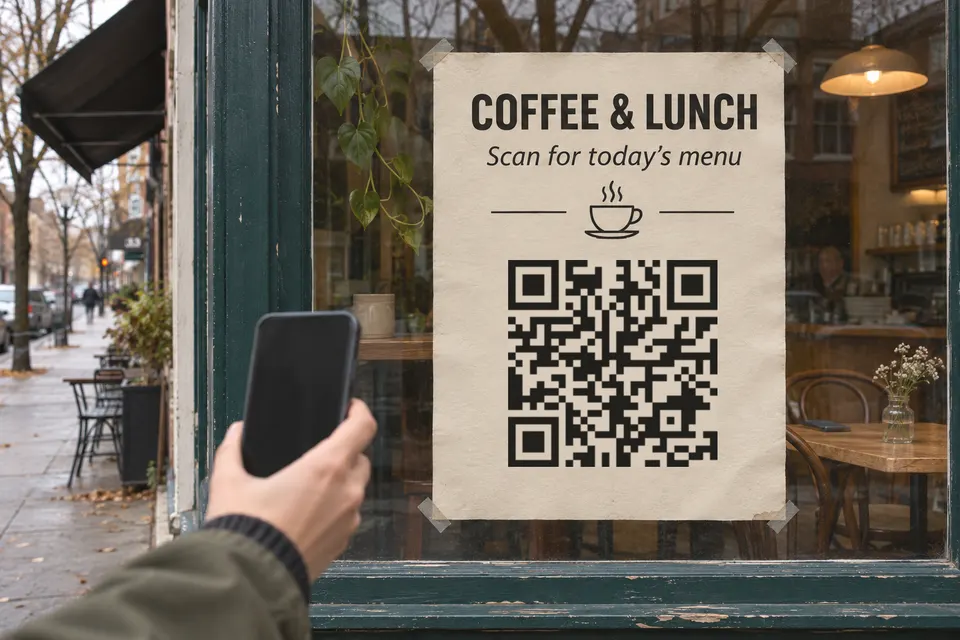
Pour votre premier essai d’impression, donnez au QR code une largeur égale à un dixième de la distance de lecture prévue. À 60 cm, cela correspond à environ 6 cm ; à 3 m, à environ 30 cm. Ce rapport donne un ordre de grandeur, pas une taille minimale garantie : scannez une épreuve imprimée avant de commander votre panneau.
Taille du QR code en fonction de la distance de lecture
Scanova indique : « 1 mètre de distance de lecture = 10 cm de code ». QRStuff donne le même rapport, à savoir « la distance de lecture maximale prévue divisée par 10 ». QRStuff prend l’exemple d’une affiche murale vue à environ 1,5 m (5 pieds), avec un QR code d’environ 15 cm (6 pouces) de large. Aucune des deux pages ne présente de mesures pour justifier ce rapport : utilisez-le comme point de départ.
| Emplacement du panneau | Distance de lecture (supposée) | Largeur hors marge : distance ÷ 10 | En extérieur, +25 à 50 % |
|---|---|---|---|
| Comptoir, chevalet de table | 30 à 60 cm | 3 à 6 cm | non nécessaire |
| Mur, étagère, vitrine | 1,5 à 3 m | 15 à 30 cm | 19 à 45 cm |
| Panneau sur piquet, devanture de magasin | 5 à 10 m | 50 à 100 cm | 62,5 à 150 cm |
Le rapport et l’exemple proviennent des deux fournisseurs. QRStuff recommande d’augmenter la largeur du QR code de 25 à 50 % en extérieur pour tenir compte des reflets, du vent ou des personnes qui le scannent en se déplaçant. Utilisez donc la dernière colonne uniquement pour les panneaux installés dehors. Les trois plages de distance du tableau reposent sur des hypothèses. Mesurez la distance à laquelle les personnes scanneront votre panneau, puis appliquez la formule : distance en cm ÷ 10 = largeur du QR code en cm, hors marge.
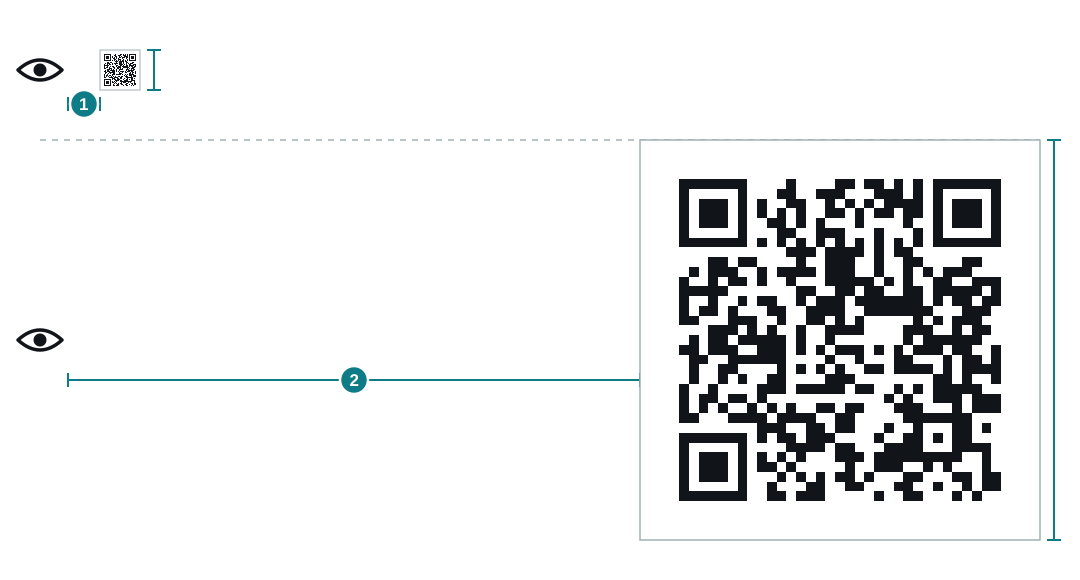
Scanova ajoute que « plus vous ajoutez de données, plus votre QR code doit être grand ». Le tableau suppose que le QR code contient un lien court. Plus il comporte de petits carrés, plus il doit être large.
Largeur, marge comprise
Aucun des deux fournisseurs ne précise si la largeur indiquée comprend la marge blanche. Considérez donc que les largeurs du tableau sont données hors marge. DENSO WAVE, l’inventeur du QR code, indique qu’un QR code « nécessite une marge de quatre modules de large de chaque côté ». Un module correspond à un petit carré.
Le fichier du QR code téléchargé sur bebber comprend déjà cette marge de quatre modules de chaque côté. N’ajoutez pas de bordure supplémentaire. Pour calculer la largeur totale de l’image, comptez les modules sur un côté du QR code, sans la marge. Notez ce nombre N, puis multipliez la largeur indiquée dans le tableau par (N + 8) ÷ N. Pour un QR code de 29 modules de côté, la largeur totale de l’image, marge comprise, est égale à 1,28 fois la largeur du code seul. Si le code mesure 6 cm de large hors marge, l’image complète mesure donc environ 7,7 cm. Comptez les modules sur un côté de votre propre QR code pour déterminer N.
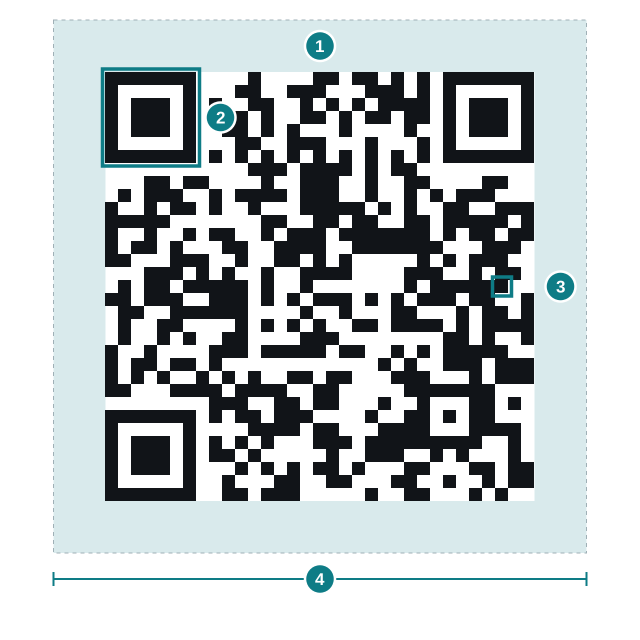
Sur bebber, le téléchargement en PDF est proposé dans des formats d’autocollants prédéfinis. Les dimensions indiquées comprennent la marge blanche : la largeur du QR code seul est donc inférieure à la largeur annoncée. Pour tout format supérieur à celui d’un autocollant, téléchargez le fichier SVG et demandez à l’imprimeur de le mettre à l’échelle.
Contraste et marge
Vistaprint recommande un QR code noir sur fond blanc uni. Gardez le texte, les logos et les images à distance du code et des plis. Veillez à ce qu’aucun bord de table, cadre ou rebord de présentoir n’empiète sur la marge blanche du QR code.
Reflets sur les supports plastifiés, l’acrylique et le verre
Vistaprint indique que les supports brillants reflètent la lumière et rendent les codes difficiles à scanner. Vistaprint recommande une finition mate plutôt que brillante et déconseille le vernis sélectif brillant sur le QR code. Cela s’applique aux cartes plastifiées et aux présentoirs en acrylique brillant. Testez les affiches de vitrine depuis l’extérieur à différents moments de la journée, et déplacez-les si des reflets empêchent la lecture. Si vous pouvez déplacer le présentoir, essayez de l’orienter autrement.
Emplacement, hauteur et éclairage
Dynamsoft cite les surfaces courbes, qui déforment le code, et un éclairage irrégulier parmi les causes d’échecs de lecture. Placez le QR code sur une surface plane, à un endroit où l’on peut garder le téléphone immobile pour le scanner. Testez-le avec l’éclairage habituel de la pièce, y compris le soir.
Texte à côté du code
Imprimez une ligne indiquant ce que le scan permet d’obtenir, par exemple « Scannez pour découvrir le menu du jour » ou « Scannez pour connaître les horaires d’ouverture ». Sous le QR code, imprimez l’adresse de la page destinée aux visiteurs en caractères lisibles. QRStuff recommande d’accompagner tout QR code de grande taille d’une adresse web courte, écrite en toutes lettres, pour les personnes qui ne peuvent pas ou ne souhaitent pas le scanner.
Supports et format de fichier
Pour les chevalets de table, les présentoirs en acrylique, les autocollants de vitrine et les panneaux sur piquet, demandez à l’imprimeur une finition mate et une épreuve. Vistaprint conseille de réaliser une épreuve au format PDF à la taille réelle et de la scanner avant de passer commande. Téléchargez le code au format SVG ou PDF et envoyez-le à l’imprimeur. Demandez-lui de vérifier que le visuel reste net à la taille d’impression, car un fichier PDF peut contenir aussi bien des images matricielles que des formes vectorielles (Adobe).
Vérifiez que personne n’a collé un autre QR code sur vos panneaux accessibles au public
Des escrocs ont collé leurs propres QR codes par-dessus des codes légitimes, notamment sur des horodateurs. Aux États-Unis, la Federal Trade Commission (FTC) décrit des escrocs qui collent leurs propres QR codes sur ceux des horodateurs et conseille de vérifier l’adresse du lien avant de l’ouvrir. Voici trois vérifications à faire :
- À l’ouverture de votre établissement, scannez le QR code de votre panneau et lisez l’adresse affichée sur votre téléphone avant de l’ouvrir. Elle doit correspondre à l’adresse imprimée sur le panneau.
- Vérifiez qu’aucun autocollant n’a été ajouté par-dessus le QR code : des bords en relief, une finition différente ou un code décalé par rapport à son cadre peuvent vous alerter.
- Imprimez sous le QR code l’adresse exacte de la page destinée aux visiteurs, pour que vos clients puissent la comparer à celle qui s’affiche sur leur téléphone. Le nom d’un magasin ne suffit pas à lui seul à prouver l’authenticité du code.
Créez un bebber pour votre panneau
Un code statique qui renvoie vers un site web dont vous êtes propriétaire et que vous pouvez modifier reste valide lorsque vous mettez à jour cette page, tant que vous conservez le nom de domaine. Un bebber est utile si vous n’avez pas de site web ou si vous ne souhaitez pas en gérer un. Le QR code imprimé reste le même. Pour modifier la page associée, utilisez le lien de modification que bebber vous envoie par e-mail.
bebber est gratuit, sans compte, sans date d’expiration et sans limite de scans. Le code dépend du service : si bebber cessait ses activités, les codes ne fonctionneraient plus. Si vous souhaitez garder le contrôle sans dépendre de bebber, utilisez un QR code statique qui renvoie vers un nom de domaine dont vous êtes propriétaire. Téléchargez le QR code de votre bebber au format PNG, SVG ou PDF, puis faites-le imprimer.
Voici un exemple pour un panneau de café donnant accès aux horaires d’ouverture et au menu en PDF :
- Rendez-vous sur la page de création et sélectionnez le mode « Avancé », nécessaire pour une page contenant deux blocs.
- Choisissez le modèle « Vierge », puis cliquez sur « Ajouter un bloc » pour ajouter un bloc « Horaires d’ouverture » et un bloc « PDF » contenant le menu.
- Suivez les étapes « Page », « Code » et « Détails », puis cliquez sur « Créer mon bebber ».
- Téléchargez le code au format SVG ou PDF. Vous recevrez un e-mail contenant le lien de modification. Conservez-le, car ce lien vous permettra de modifier la page ultérieurement.
- Imprimez une épreuve à la taille réelle du panneau. Scannez-la depuis l’endroit où vos clients se tiendront et vérifiez que les horaires affichés sont les bons et que le PDF du menu s’ouvre. Si tout fonctionne, commandez le panneau.
La formule gratuite comprend 5 blocs par code. Le guide QR codes pour les paiements explique où trouver et comment imprimer un QR code pour les services de paiement américains Venmo, Cash App ou Zelle. Le guide Inscription aux portes ouvertes immobilières présente un panneau donnant accès à une page d’inscription des visiteurs, dans le contexte américain. Le guide Les QR codes expirent-ils ? compare les conditions d’expiration annoncées par sept services.
Sources
- Scanova scanova.io
- QRStuff qrstuff.com
- DENSO WAVE qrcode.com
- Vistaprint vistaprint.com
- Dynamsoft dynamsoft.com
- Adobe helpx.adobe.com
- Federal Trade Commission (FTC) consumer.ftc.gov
À lire ensuite
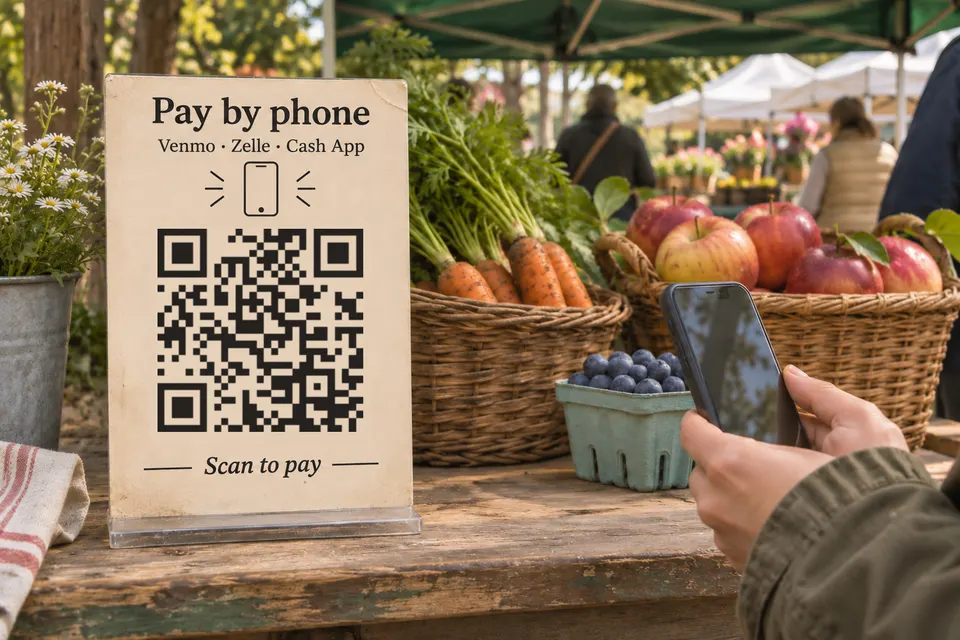
Imprimer un panneau de paiement pour Venmo, Zelle et Cash App
Retrouvez vos QR codes Venmo et Zelle, ajoutez vos liens Cash App et PayPal.Me et imprimez un panneau de paiement avec un seul QR code bebber.
Comment inscrire les visiteurs par QR code lors des portes ouvertes
Les visiteurs s’inscrivent par QR code et gardent la fiche du bien. Formulaire Google avec la formule gratuite ou formulaire intégré avec Pro.
Comment créer un QR code pour les dons
Un QR code ouvre un lien, sans gérer les paiements. Comparez les plateformes de dons, créez votre page bebber et imprimez le code.
Prêt à créer le vôtre ?
Même idée, votre contenu — prêt en environ une minute.
Créez votre bebberSans inscription. Sans carte bancaire. Gratuit pour toujours.