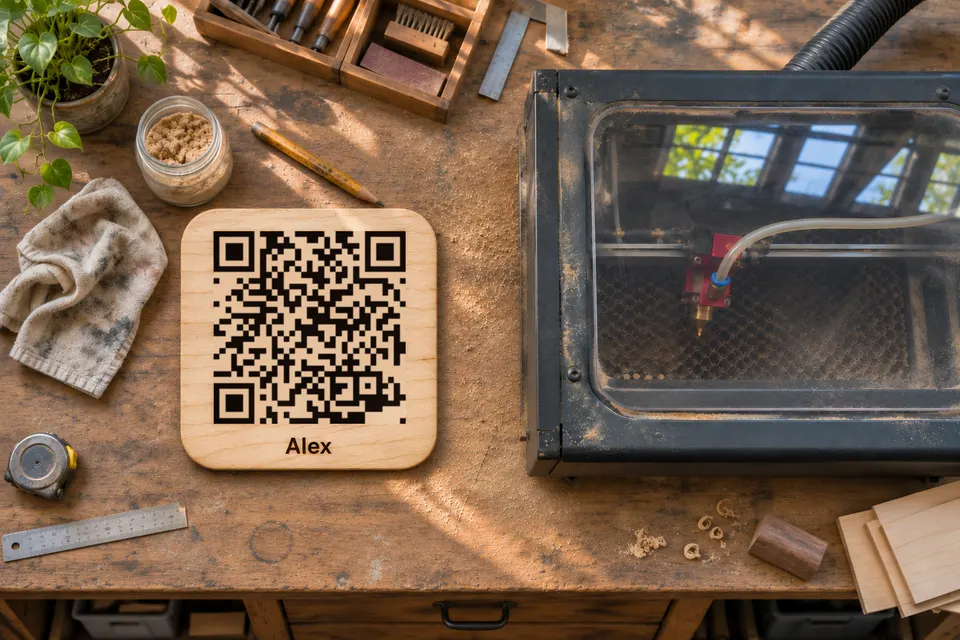
So gravierst du mit dem Laser einen QR-Code, der sich scannen lässt
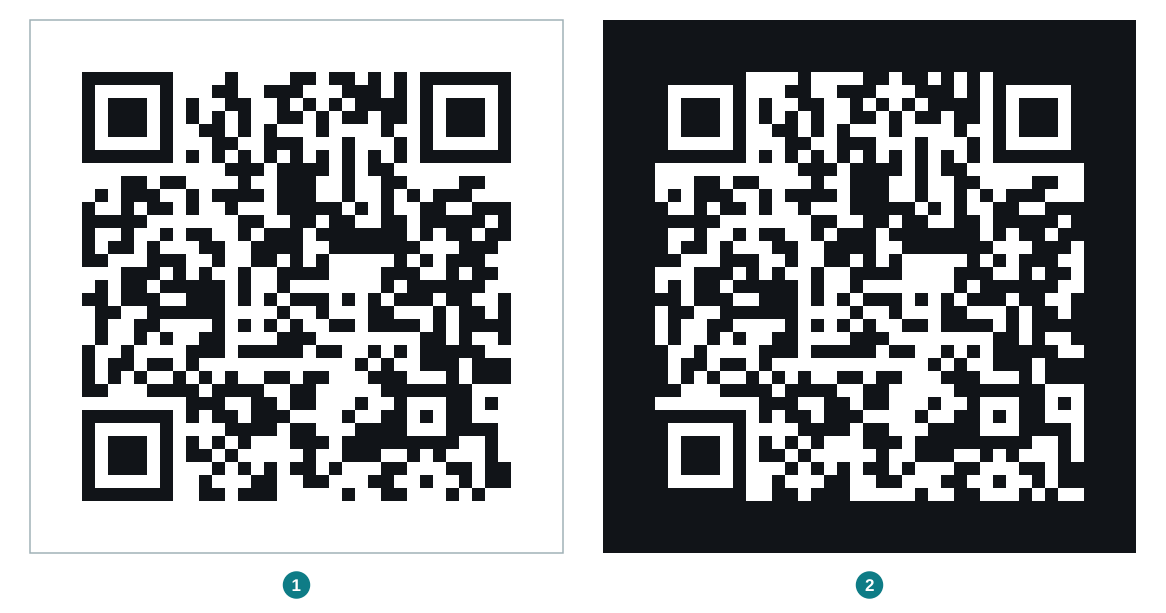
Schau dir zuerst die fertige Gravur an: Sind die kleinen Quadrate des Codes (die Module) dunkel auf hellem Hintergrund? Wenn sie hell auf dunklem Hintergrund sind, ist der Code invertiert. Nicht alle Scanner lesen invertierte Codes. Verwende deshalb möglichst dunkle Quadrate auf hellem Hintergrund und teste den Code mit den Handys, die deine Besucher verwenden werden. Sind die Quadrate bereits dunkel auf hellem Hintergrund, prüfe als Nächstes den Kontrast, die Modulbreite und den freien Rand. Geh die folgenden Prüfschritte in dieser Reihenfolge durch, bevor du ein weiteres Werkstück gravierst.
Checkliste zur Fehlerbehebung bei einem eingravierten Code
- Polarität: Prüfe am fertigen Werkstück, ob die Quadrate dunkel auf hellem Hintergrund erscheinen. Sind sie hell, folge der Anleitung zum Invertieren weiter unten.
- Kontrast: Die Gravur muss sich auch aus dem späteren Scanabstand deutlich in der Helligkeit von der Oberfläche unterscheiden. Holz eignet sich laut OMTech am besten, „wenn es hell und glatt geschliffen ist“.
- Gefüllte Formen: Graviere den Code als ausgefüllte Flächen, nicht als Umrisse von Quadraten. In der Materialtabelle siehst du, welche Bereiche du füllen musst.
- Modulbreite: OMTech empfiehlt für den ersten Versuch eine Breite von 0,5 mm pro Modul. Berechne die Größe einschließlich des freien Rands.
- Freier Rand: Laut Denso Wave braucht ein QR-Code auf allen vier Seiten einen vier Module breiten freien Rand, die sogenannte Ruhezone. Dieser Bereich darf nicht bedruckt sein.
- Test auf einem Reststück: OMTech sagt: „Teste immer zuerst auf einem Reststück.“ Verwende für die Probegravur dasselbe Material und dieselben Einstellungen wie für das fertige Werkstück. Scanne den Code aus dem Abstand, aus dem er später gelesen werden soll.
Zur Polarität: Denso Wave, der Entwickler des QR-Codes, empfiehlt schwarze Quadrate auf weißem Hintergrund. Die Scanbibliothek ZXing bietet die optionale Einstellung ALSO_INVERTED. Wenn sie aktiviert ist, versucht die Bibliothek zusätzlich, auch invertierte Codes zu lesen (Quelle).
Wähle die Gravurbereiche für jedes Material aus
| Material | Aussehen der Gravur | Zu füllende Bereiche | Hinweis |
|---|---|---|---|
| Helles Holz | Dunkel auf hellem Grund | Dunkle Quadrate | Zuerst glatt schleifen |
| Leder | Dunkle Brandspuren | Dunkle Quadrate | Helles, pflanzlich gegerbtes Leder eignet sich am besten |
| Eloxiertes Aluminium | Weiß auf der eingefärbten Oberfläche | Hintergrund, wenn die Oberfläche dunkel eingefärbt ist | Lässt sich mit einem CO₂-Laser markieren |
| Schiefer | Heller als die Oberfläche | Hintergrund und freier Rand | Rasterbilder in LightBurn als Negativ gravieren |
| Lackiertes Metall | Lack wird entfernt, Metall kommt zum Vorschein | Abhängig von der Lackfarbe | Sehr harte Lackschichten lassen sich unter Umständen nicht entfernen |
| Schwarzes oder weißes gegossenes Acrylglas | Auf einem Reststück prüfen | Je nach Ergebnis der Probegravur | OMTech: hoher Kontrast, saubere Linien |
Laut OMTech gelingt die Gravur auf hellem oder pflanzlich gegerbtem Leder am besten. Laut Epilog erzeugt ein CO₂-Laser auf eloxiertem Aluminium eine weiße Markierung, die sich von vielen Eloxalfarben sehr deutlich abhebt. Auf den meisten lackierten Metalloberflächen lässt sich der Lack laut Epilog auch mit einem CO₂-Laser geringer Leistung wirksam entfernen. Manche Lackschichten sind allerdings außergewöhnlich hart. Die Tabelle beschreibt kein Vorgehen für die Gravur auf transparentem Acrylglas, Glas oder unbehandeltem, blankem Metall.
Invertiere die Gravurvorlage, wenn die Gravur hell wird
Auf Materialien, auf denen die Gravur dunkel wird, etwa hellem Holz oder Leder, gravierst du die dunklen Quadrate des Codes als ausgefüllte Flächen.
Auf dunklen Materialien, auf denen die Gravur hell wird, etwa dunkel eloxiertem Aluminium oder Schiefer, gravierst du den Hintergrund und den freien Rand. Die dunklen Quadrate lässt du unbearbeitet. In LightBurn lässt sich die Füllung einer Vektorgrafik invertieren, indem du eine umschließende Form auf dieselbe Ebene mit Flächenfüllung wie den Code legst. Jede weitere umschließende Form kehrt erneut um, welche Bereiche gefüllt werden. Prüfe also zuerst, was die Datei bereits enthält.
Eine SVG-Datei von bebber enthält bereits den vier Module breiten freien Rand und eine Hintergrundform hinter den Quadraten. Zeichne deshalb kein zusätzliches Rechteck darum herum. So gehst du mit einer SVG-Datei von bebber vor:
- Importiere die SVG-Datei und stelle ihre Breite auf die unten berechnete Gesamtbreite einschließlich des freien Rands ein. Bei 33 Modulen pro Seite und einer Modulbreite von 0,5 mm beträgt sie 20,5 mm.
- Lege alle Formen des Codes auf dieselbe Ebene und stelle dafür eine Flächenfüllung oder alternativ eine Versatzfüllung ein.
- Schalte auf die gefüllte Ansicht um (Alt/Option+Umschalt+W) und prüfe das Ergebnis. Hintergrund und freier Rand müssen als zu gravierende Flächen angezeigt werden. Die Quadrate müssen unbearbeitet bleiben.
- Wenn in der Vorschau stattdessen die Quadrate ausgefüllt angezeigt werden, hat die Datei eine umschließende Form zu viel oder zu wenig. Zähle die Formen, die den gesamten Code umschließen: Es muss genau eine übrig bleiben, die bis zur Außenkante des freien Rands reicht. Lösche eine doppelte Form oder füge die fehlende auf derselben Ebene hinzu und prüfe dann die Vorschau erneut.
In der Mitte des bebber-Codes sitzt ein kleines bebber-Logo, es sei denn, du lädst dein eigenes hoch. Das Logo verdeckt einige Quadrate. Behandle es deshalb als Teil der Gravurvorlage und teste es bei der Probegravur mit.
Enthält eine SVG-Datei aus einem anderen Generator nur den QR-Code ohne freien Rand, stelle die Breite des Codes auf (Module pro Seite × Modulbreite) ein. Zeichne ein Rechteck darum, das auf jeder Seite vier Modulbreiten über den Code hinausragt. Lege das Rechteck auf dieselbe Ebene mit Flächenfüllung wie den Code und prüfe das Ergebnis in der gefüllten Ansicht.
Aktiviere bei Rasterbildern für Schiefer die Negativbild-Funktion in den Ebeneneinstellungen oder im Dialog zum Anpassen des Bildes. Beide Möglichkeiten beschreibt die LightBurn-Seite zur Fehlerbehebung. Wenn du nur die Darstellung im Vorschaufenster invertierst, ändert das nichts daran, welche Flächen der Laser tatsächlich graviert.
Verwende dafür möglichst eine SVG-Datei. So bleiben die Kanten der Module auch beim Skalieren scharf.
Berechne die Größe inklusive Rand
Gesamtbreite = (Module pro Seite + 8) × Modulbreite. Die 8 berücksichtigt den vier Module breiten freien Rand auf beiden Seiten. Eine von bebber heruntergeladene Datei enthält den freien Rand bereits. Ihre Bildbreite entspricht deshalb der Gesamtbreite. Daraus folgt: Modulbreite = Bildbreite / (Module pro Seite + 8).
Angenommen, dein Code hat 33 Module pro Seite. Diese Zahl dient nur als Rechenbeispiel und entspricht keiner Modulanzahl eines bebber-Codes. Bei der von OMTech für den ersten Versuch empfohlenen Modulbreite von 0,5 mm beträgt die Gesamtbreite einschließlich des freien Rands (33 + 8) × 0,5 mm = 20,5 mm. Bei einer Modulbreite von 0,7 mm ergibt sich (33 + 8) × 0,7 mm = 28,7 mm.
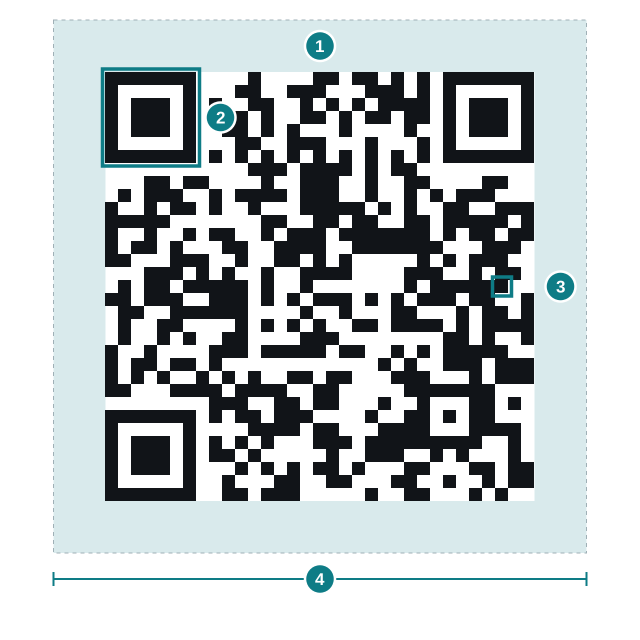
Bei einem Linienabstand von 0,1 mm erstreckt sich ein 0,5-mm-Modul über fünf Linienabstände. Prüfe die Probegravur auf zusammengeflossene Quadrate und geschlossene Zwischenräume. Eine kürzere Adresse im QR-Code kann die Modulanzahl verringern. Vergleiche die erzeugten Codes bei derselben Fehlerkorrekturstufe.
Laut Denso Wave eignet sich eine höhere Fehlerkorrekturstufe für Umgebungen, in denen Codes verschmutzen. Sie vergrößert allerdings auch den Code. Fehlerkorrekturstufe H kann bestenfalls etwa 30 % der Codewörter wiederherstellen. Diese Angabe bezieht sich nicht auf den Flächenanteil und garantiert nicht, dass sich ein Code bei einer bestimmten Beschädigung noch lesen lässt.
Ein statischer QR-Code oder ein bebber für deine Gravur
Eine Gravur lässt sich nicht ändern, daher muss die darin enthaltene Adresse erreichbar bleiben. Ein statischer QR-Code mit deiner eigenen Webadresse eignet sich gut, wenn du die Website selbst bearbeiten kannst und die Domain dauerhaft behältst. Du kannst diese Seite so oft aktualisieren, wie du möchtest.
Ein bebber passt zu dir, wenn du keine eigene Website hast oder keine betreiben möchtest. Du erstellst eine bebber-Seite und erhältst den QR-Code. Später kannst du die Seite über den Bearbeitungslink ändern, den du per E-Mail bekommst. Da der QR-Code einen Link zu bebber.com enthält, hat er mehr Module als ein QR-Code mit kurzem Text. Bei gleicher Plakettengröße sind die Quadrate deshalb kleiner.
Dein bebber funktioniert außerdem nur, solange bebber den Dienst betreibt. Für feste Inhalte wie eine Seriennummer ist ein statischer Textcode die einfachere Wahl. Mehr zur Lebensdauer: Verfallen QR-Codes?
Erstelle deinen bebber für die Gravur
Ein bebber ist kostenlos und braucht kein Konto. Erstelle deine bebber-Seite und lade den zugehörigen QR-Code anschließend als Vektorgrafik im SVG-Format herunter. Zähle die Module in deinem eigenen Code und nutze dann die obige Größenberechnung. Dein bebber läuft nicht ab, und die Anzahl der Scans ist unbegrenzt. Wie du die Modulgröße beim Druck mit einer 0,4-mm-Düse wählst, liest du unter QR-Codes aus dem 3D-Druck. Unter Hundemarken erfährst du, welche Informationen ein Finder auf einer Tiermarke braucht.
Erstelle deine bebber-Seite und lade die SVG-Datei herunter.
Quellen
- OMTech omtech.com
- Denso Wave qrcode.com
- Quelle github.com
- Epilog support.epiloglaser.com
- Füllung einer Vektorgrafik invertieren docs.lightburnsoftware.com
- LightBurn-Seite zur Fehlerbehebung docs.lightburnsoftware.com
- höhere Fehlerkorrekturstufe für Umgebungen, in denen Codes verschmutzen qrcode.com
Lies als Nächstes
Wie groß muss ein QR-Code aus dem 3D-Druck sein, damit er sich scannen lässt?
Maße für QR-Codes aus dem 3D-Druck mit 0,4-mm-Düse: Modulgröße, vier Module breiter Rand, Breitentabelle und Anleitung für PrusaSlicer.
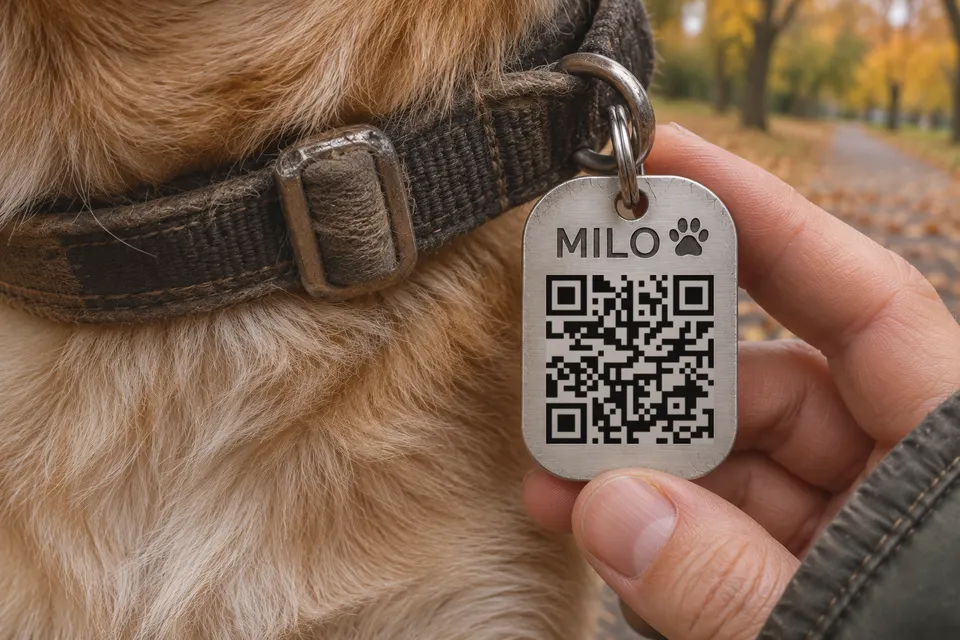
Welche Angaben auf eine Hundemarke mit QR-Code gehören – und welche du weglassen kannst
Hundemarke mit QR-Code: Infos für Finder, drei Anbieter und ein kostenloser bebber. Der Code ergänzt Telefonnummer und Mikrochip, ersetzt sie aber nicht.
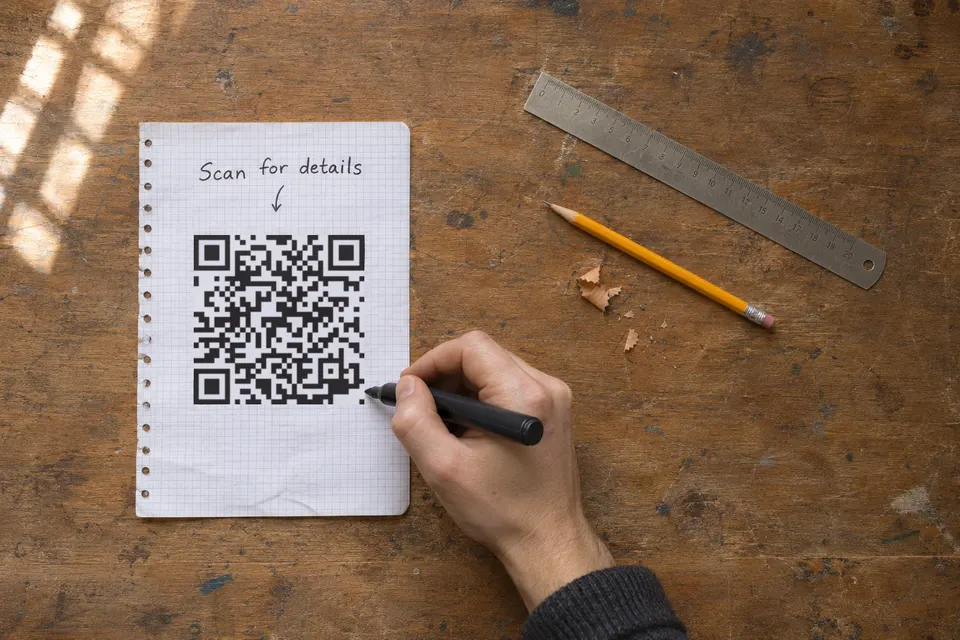
So entsteht ein QR-Code von Hand: mit Stift, Pinsel, Schablone oder Nadel
Ein QR-Code von Hand lässt sich mit genauem Raster und starkem Kontrast scannen. Mit Größenbeispiel, Techniken und Lösungen für typische Fehler.
Bereit für deinen eigenen?
Gleiche Idee, dein Inhalt — in etwa einer Minute erledigt.
Erstelle deinen bebberKeine Anmeldung. Keine Kreditkarte. Für immer kostenlos.