Wie groß muss ein QR-Code auf einem Schild sein?
Wähle für den ersten Probedruck eine Codebreite von einem Zehntel des Scanabstands. Bei 60 cm sind das etwa 6 cm, bei 3 m etwa 30 cm. Das ist eine Faustregel, keine technische Mindestgröße. Scanne deshalb den Code auf einem Probedruck, bevor du das Schild bestellst.
QR-Code-Größe nach Scanabstand
Scanova schreibt: „1 Meter Scanabstand = 10 cm Code“. QRStuff nennt dieselbe Faustregel: „maximaler Scanabstand geteilt durch 10“. Im Beispiel von QRStuff wird ein Wandplakat aus etwa 1,5 m Entfernung gescannt. Dafür braucht es einen etwa 15 cm breiten Code. Keine der beiden Seiten nennt eine Messung, die diesem Verhältnis zugrunde liegt, also betrachte es als Ausgangspunkt.
| Wo das Schild hängt | Scanabstand (angenommen) | Codebreite ohne Rand: Scanabstand ÷ 10 | Im Außenbereich, +25 bis 50 % |
|---|---|---|---|
| Theke, Tischaufsteller | 30 bis 60 cm | 3 bis 6 cm | nicht erforderlich |
| Wand, Regal, Fenster | 1,5 bis 3 m | 15 bis 30 cm | 19 bis 45 cm |
| Werbeschild im Außenbereich, Ladenfront | 5 bis 10 m | 50 bis 100 cm | 62,5 bis 150 cm |
Das Verhältnis und das Beispiel stammen von den beiden Anbietern. QRStuff empfiehlt, den Code draußen um 25 bis 50 % größer zu drucken, wenn Spiegelungen, Wind oder Bewegung beim Scannen eine Rolle spielen. Nutze die letzte Spalte deshalb nur für Schilder im Außenbereich. Die drei Scanabstände sind Annahmen. Miss vor Ort, aus welcher Entfernung der Code gescannt werden soll, und rechne: Scanabstand in cm ÷ 10 = Codebreite in cm.
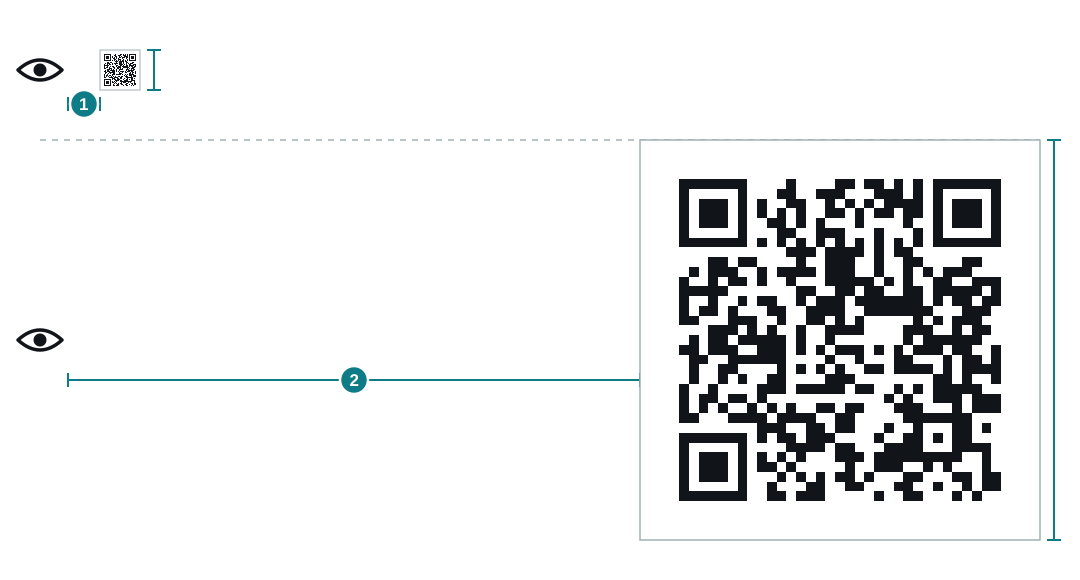
Scanova fügt hinzu: „Je mehr Daten du hinzufügst, desto größer muss dein QR-Code sein.“ Die Tabelle geht von einem Kurzlink aus. Besteht der Code aus mehr Quadraten, muss er breiter gedruckt werden.
Breite inklusive Rand
Keiner der Anbieter sagt, ob der freie Rand in der Breitenangabe enthalten ist. Gehe deshalb davon aus, dass die Tabelle nur die Breite des Bereichs mit den Quadraten angibt. DENSO WAVE, der Erfinder des QR-Codes, sagt, ein QR-Code „benötigt an allen Seiten einen vier Module breiten Rand“. Ein Modul ist ein kleines Quadrat.
Die QR-Code-Datei von bebber enthält bereits einen freien Rand von vier Modulen auf jeder Seite. Füge deshalb keinen weiteren Rand hinzu. Zähle die Module entlang einer Kante des Codes, ohne den Rand mitzuzählen. Nenne diese Anzahl N und multipliziere die Breite aus der Tabelle mit (N + 8) ÷ N. Bei einem Code mit 29 Modulen pro Kante ist das Bild einschließlich Rand 1,28-mal so breit wie der Bereich mit den Quadraten. Ist dieser Bereich 6 cm breit, ergibt sich eine Gesamtbreite von etwa 7,7 cm. Dein Code kann eine andere Modulzahl haben. Zähle sie deshalb nach.
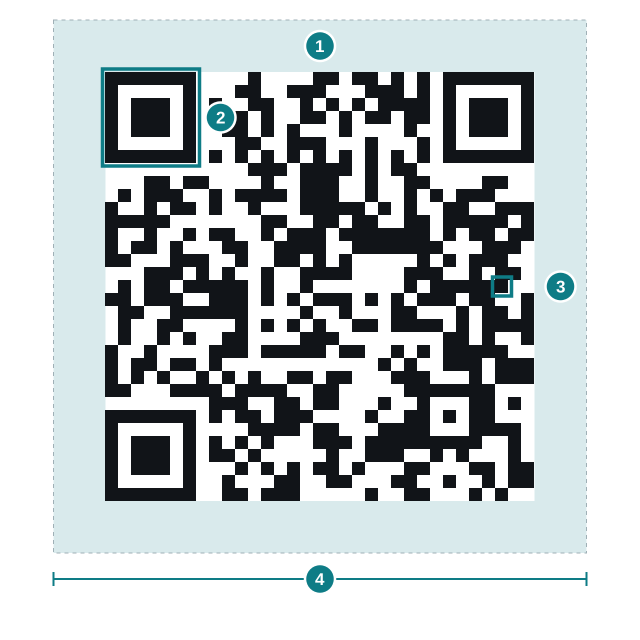
Bei bebber kannst du PDFs in festen Stickergrößen herunterladen. Die Maßangaben beziehen sich jeweils auf die gesamte Breite einschließlich Rand. Der Bereich mit den Quadraten ist deshalb schmaler als die angegebene Breite. Für alles, was größer als ein Sticker ist, lade die SVG-Datei herunter und lass sie von der Druckerei skalieren.
Kontrast und Rand
Vistaprint empfiehlt einen schwarzen Code auf einem weißen, einfarbigen Hintergrund. Halte Text, Logos und Bilder vom Code und von Falzstellen fern. Achte darauf, dass Tischkanten, Rahmen und Halteleisten von Aufstellern den freien Rand nicht verdecken.
Spiegelungen auf Laminierfolie, Acryl und Glas
Vistaprint sagt, dass glänzende Materialien das Licht reflektieren und das Scannen der Codes erschweren. Vistaprint empfiehlt matte statt glänzender Oberflächen und rät davon ab, den Code mit partiellem Glanzlack zu überziehen. Das gilt für laminierte Karten und glänzende Acrylaufsteller. Teste dein Schild im Schaufenster zu verschiedenen Tageszeiten von außen. Wenn Spiegelungen das Scannen verhindern, bring es an einer anderen Stelle an. Wenn du den Aufsteller bewegen kannst, probier einen anderen Winkel aus.
Platzierung, Höhe und Beleuchtung
Dynamsoft nennt gekrümmte Oberflächen, die den Code verzerren, sowie ungleichmäßige Beleuchtung als Ursachen für fehlgeschlagene Scans. Bringe den Code auf einer ebenen Fläche an einer Stelle an, an der sich das Handy beim Scannen ruhig halten lässt. Teste den Code bei der Beleuchtung vor Ort, auch abends.
Text neben dem Code
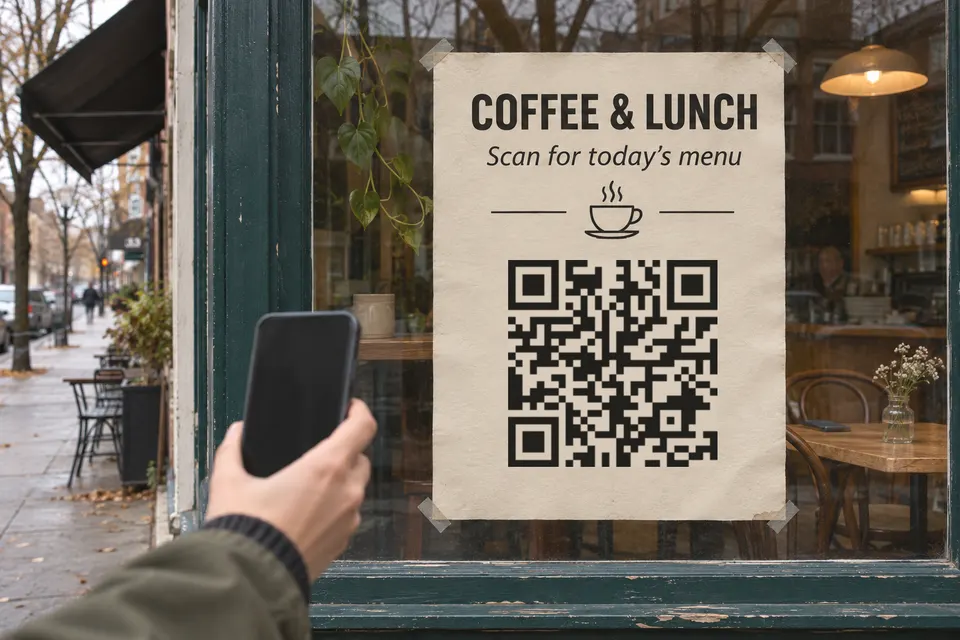
Drucke eine Zeile neben den Code, die erklärt, was sich nach dem Scannen öffnet, zum Beispiel „Scanne den Code für die heutige Speisekarte“ oder „Scanne den Code für die Öffnungszeiten“. Drucke unter dem Code in gut lesbarer Schrift die Webadresse, über die Besucher die Seite aufrufen. QRStuff empfiehlt, neben jedem großen Code auch eine kurze Webadresse abzudrucken – für alle, die nicht scannen können oder möchten.
Materialien und Dateiformat
Wenn du Tischaufsteller, Acrylaufsteller, Fensteraufkleber oder Werbeschilder für draußen drucken lässt, bitte die Druckerei um eine matte Oberfläche und einen Probedruck. Vistaprint empfiehlt, die PDF-Datei vor der Bestellung in Originalgröße zur Probe auszudrucken und den darauf gedruckten QR-Code zu scannen. Lade den Code als SVG oder PDF herunter und sende ihn an die Druckerei. Lass dir von der Druckerei bestätigen, dass die Vorlage auch in der gewünschten Druckgröße scharf bleibt. Eine PDF-Datei kann neben Vektorgrafiken auch Rasterbilder enthalten (Adobe).
Prüfe öffentlich zugängliche Schilder auf überklebte QR-Codes
Betrüger haben echte Codes mit ihren eigenen überklebt, zum Beispiel an Parkuhren. Die US-Verbraucherschutzbehörde FTC beschreibt, wie Betrüger „QR-Codes an Parkuhren mit einem eigenen QR-Code überkleben“. Sie empfiehlt, die angezeigte Webadresse vor dem Öffnen zu prüfen. Prüfe deshalb Folgendes:
- Scanne den Code auf deinem Schild bei Ladenöffnung und lies die Adresse, die dein Handy anzeigt, bevor du darauf tippst. Sie sollte mit der auf dem Schild aufgedruckten Adresse übereinstimmen.
- Achte auf einen zusätzlich aufgeklebten Sticker: Hinweise sind abstehende Kanten, eine andere Oberfläche oder ein Code, der nicht richtig im vorgesehenen Rahmen sitzt.
- Drucke unter den Code die tatsächliche Webadresse, über die Besucher die Seite aufrufen. So können Kunden sie mit der Adresse vergleichen, die ihr Handy anzeigt. Ein Geschäftsname allein beweist nicht, welcher Code echt ist.
Erstelle einen bebber für dein Schild
Ein statischer QR-Code, der auf deine eigene, bearbeitbare Website verweist, bleibt auch dann gültig, wenn du die Seite aktualisierst. Voraussetzung ist, dass du die Domain behältst. Ein bebber ist für dich gedacht, wenn du keine eigene Website hast oder keine betreiben möchtest. Der gedruckte Code bleibt derselbe, und du bearbeitest die dahinterstehende Seite über den Bearbeitungslink, den dir bebber per E-Mail schickt.
bebber ist kostenlos, braucht kein Konto, läuft nicht ab und hat kein Scan-Limit. Der Code hängt vom Dienst ab: Wenn bebber den Betrieb einstellen würde, würden die Codes nicht mehr funktionieren. Wenn du die Kontrolle unabhängig von bebber behalten möchtest, verwende einen statischen Code, der auf deine eigene Domain verweist. Lade deinen bebber-Code als PNG, SVG oder PDF herunter und kümmere dich dann um den Druck.
Ein Beispiel für ein Café-Schild mit Öffnungszeiten und einer Speisekarte als PDF:
- Öffne /de/create und aktiviere „Erweitert“. Für eine Seite mit zwei Blöcken brauchst du den erweiterten Modus.
- Wähle die Vorlage „Leer“. Füge dann über „Block hinzufügen“ einen Block für die Öffnungszeiten und einen PDF-Block mit der Speisekarte hinzu.
- Folge den Schritten „Seite“, „Code“ und „Details“ und klicke dann auf „Meinen bebber erstellen“.
- Lade den Code als SVG oder PDF herunter. Du bekommst eine E-Mail mit dem Bearbeitungslink. Heb ihn gut auf, denn über diesen Link kannst du die Seite später bearbeiten.
- Drucke das Schild zur Probe in Originalgröße aus. Scanne den Code von der Stelle aus, an der ein Kunde stehen würde. Prüfe, ob die richtigen Öffnungszeiten angezeigt werden und sich die Speisekarte als PDF öffnet. Bestelle das Schild erst danach.
Der kostenlose Plan umfasst 5 Blöcke pro Code. Der Ratgeber QR-Codes für Zahlungen erklärt am Beispiel der US-Zahlungsdienste Venmo, Cash App und Zelle, wo du deinen QR-Code findest und wie du ihn ausdruckst. Anmeldung zu Immobilienbesichtigungen (Open House) behandelt ein Schild mit einer Anmeldeseite. Verfallen QR-Codes? vergleicht die Angaben von sieben Anbietern zur Gültigkeitsdauer ihrer QR-Codes.
Erstelle deinen bebber für das Schild.
Quellen
- Scanova scanova.io
- QRStuff qrstuff.com
- DENSO WAVE qrcode.com
- Vistaprint vistaprint.com
- Dynamsoft dynamsoft.com
- Adobe helpx.adobe.com
- US-Verbraucherschutzbehörde FTC beschreibt consumer.ftc.gov
Lies als Nächstes
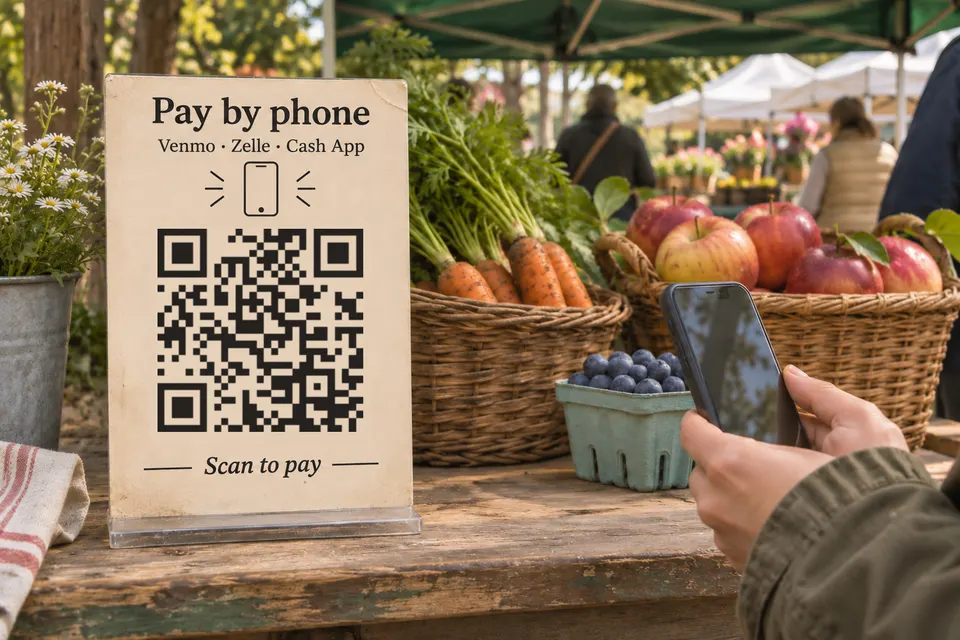
So druckst du ein Schild für Zahlungen mit Venmo, Zelle und Cash App
Finde QR-Codes für Venmo und Zelle, verlinke Cash App und PayPal.Me und biete mit einem bebber mehrere Zahlungsoptionen über einen QR-Code an.
So tragen sich Besucher bei deiner Immobilienbesichtigung per QR-Code ein
So tragen sich Besucher bei der Immobilienbesichtigung per QR-Code ein: kostenlos mit Google-Formular oder mit integriertem Formular im Pro-Plan.
So erstellst du einen QR-Code für Spenden
Ein Spenden-QR-Code öffnet einen Link. Vergleiche Spendenanbieter, erstelle deine bebber-Seite und drucke den Code. bebber wickelt keine Zahlungen ab.
Bereit für deinen eigenen?
Gleiche Idee, dein Inhalt — in etwa einer Minute erledigt.
Erstelle deinen bebberKeine Anmeldung. Keine Kreditkarte. Für immer kostenlos.