Wie groß muss ein QR-Code aus dem 3D-Druck sein, damit er sich scannen lässt?
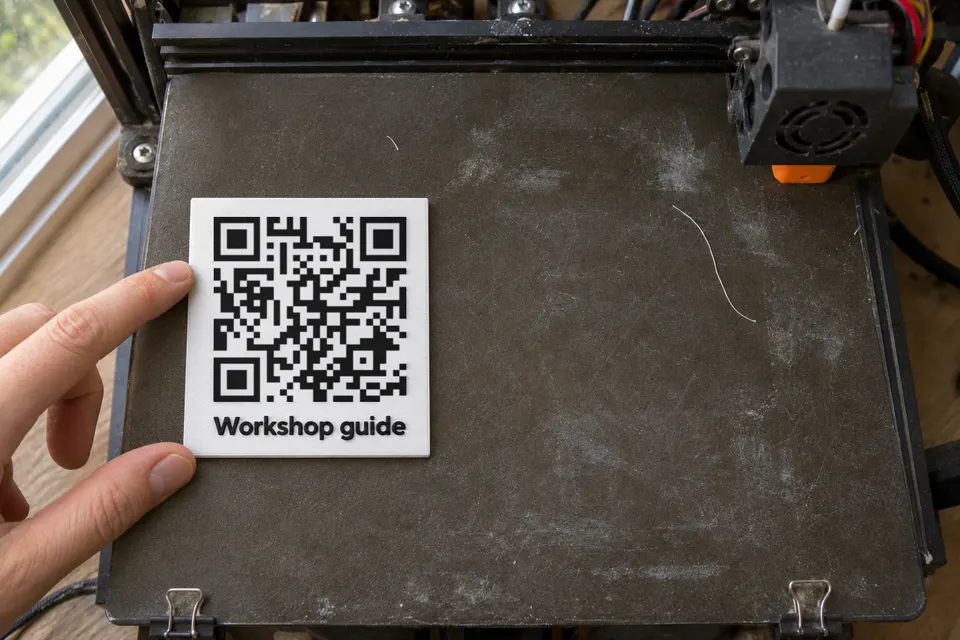
Bei einer 0,4-mm-Düse fängst du mit 1,2 mm pro Modul (ein Quadrat des Codes) an und testest den fertigen Druck. Diese Größenempfehlung stammt aus Anleitungen aus der Maker-Community. Sie garantiert nicht, dass sich der fertige Code scannen lässt. Für die Gesamtbreite einschließlich des freien Randes gilt: Gesamtbreite = (Module pro Seite + 8) × Modulgröße.
Modulgröße bei einer 0,4-mm-Düse
Die Anleitung von PrintPal empfiehlt mindestens 1,2 mm pro Modul. Module unter einem Millimeter werden laut PrintPal mit einer 0,4-mm-Düse unsauber gedruckt und verschwimmen. Die Anleitung von Siraya Tech nennt einen niedrigeren Wert: mehr als 0,8 mm pro Modul. Keine der beiden Anleitungen enthält Messergebnisse. Betrachte 0,8 mm deshalb als untere Grenze, bei der ein Druck möglicherweise noch funktioniert. Beginne mit 1,2 mm pro Modul, also drei Düsenbreiten. Bei gleicher Breite haben Codes mit weniger Modulen größere Quadrate. Ein Code mit weniger gespeicherten Daten lässt sich deshalb besser drucken.
Breitentabelle nach Modulanzahl
Ein QR-Code der Version 1 hat 21 × 21 Module. Mit jeder höheren Version kommen pro Seite 4 Module hinzu. Um deine Version zu ermitteln, zähle die Quadrate entlang einer Kante des Codes selbst, ohne den leeren Rand. Die Breiten in der Tabelle berechnen sich aus der Modulanzahl pro Seite × Modulgröße. Der Rand ist nicht enthalten.
| QR-Version | Module pro Seite | Code bei 0,8 mm | Code bei 1,2 mm |
|---|---|---|---|
| 1 | 21 | 16,8 mm | 25,2 mm |
| 2 | 25 | 20,0 mm | 30,0 mm |
| 3 | 29 | 23,2 mm | 34,8 mm |
| 4 | 33 | 26,4 mm | 39,6 mm |
| 5 | 37 | 29,6 mm | 44,4 mm |
| 6 | 41 | 32,8 mm | 49,2 mm |
DENSO WAVE schreibt auf jeder Seite einen vier Module breiten freien Rand vor. Auch Siraya empfiehlt, mindestens vier Module freizulassen. Die Standardeinstellung von PrintPal (2 Module) entspricht dieser Anforderung nicht. In der Tabelle ist der Rand nicht berücksichtigt. Bei Version 3 mit 1,2 mm pro Modul beträgt die Gesamtbreite (29 + 8) × 1,2 = 44,4 mm. Damit bleibt auf jeder Seite ein 4,8 mm breiter heller Rand.
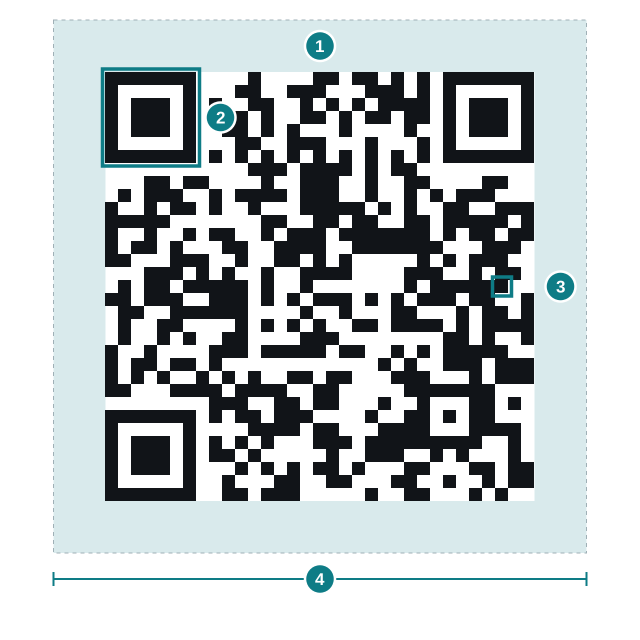
Um die Modulanzahl deines Codes zu bestimmen, miss die Codebreite ohne Rand und die Breite einer der großen quadratischen Eckmarkierungen. Miss die Eckmarkierung über ihr äußeres Quadrat, ohne den hellen Trennstreifen darum. Im Encoder von ZXing ist dieses Quadrat sieben Module breit. Modulanzahl = Codebreite ÷ Breite der Eckmarkierung × 7. Bei einem 34,8 mm breiten Code mit 8,4 mm breiten Eckmarkierungen ergibt sich 34,8 ÷ 8,4 × 7 = 29. Der Code hat also Version 3. Zähle helle und dunkle Felder mit. Zähle nicht nur die dunklen Felder: Benachbarte dunkle Felder verschmelzen zu einer Fläche.
Farbe, Oberfläche und Höhe
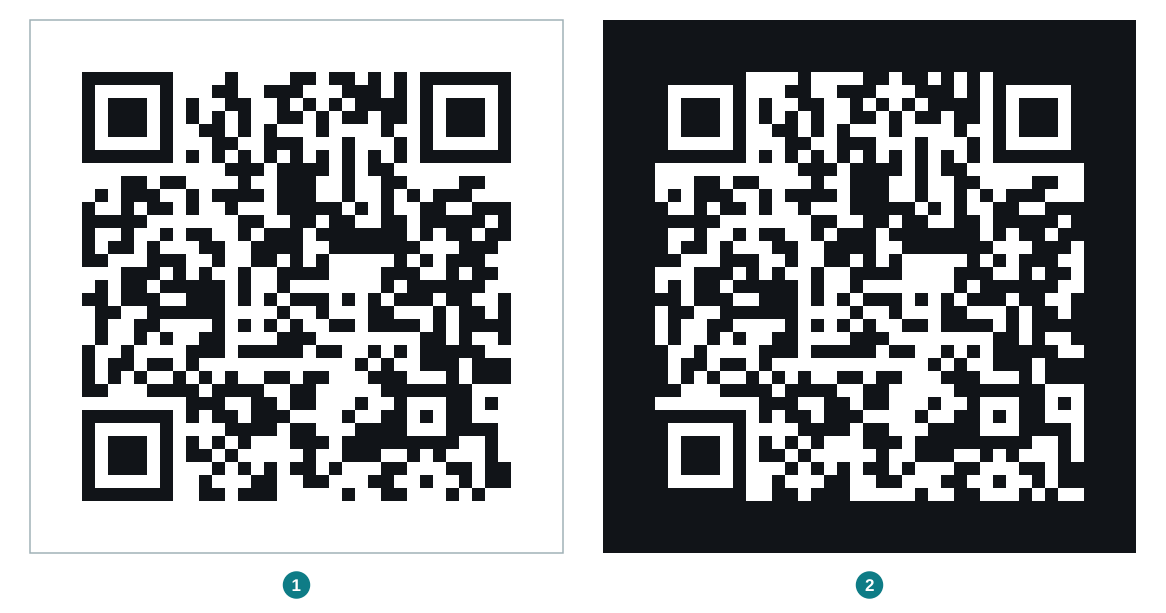
Siraya sagt, dass dunkle Module auf hellem Hintergrund normalerweise am besten gescannt werden. PrintPal warnt: Dunkelblau auf Schwarz sieht in der Vorschau gut aus, lässt sich unter realen Lichtbedingungen aber nicht scannen. Siraya empfiehlt matte Materialien, um Reflexionen zu reduzieren. Scanne den Probedruck unter einer Lampe, in Fensternähe und schräg von der Seite.
Siraya empfiehlt eine mindestens 2 mm dicke Grundplatte, über die die dunklen Quadrate 1 bis 2 mm hinausragen. Die empfohlene Schichthöhe beträgt 0,12 bis 0,2 mm. Bei PrintPal sind standardmäßig eine Reliefhöhe von 1,6 mm und Schichthöhen von 0,16 bis 0,20 mm eingestellt.
So baust du das Modell auf
Lade deinen Code als SVG herunter. Die Datei enthält einen vier Module breiten freien Rand und eine Hintergrundfläche. Ihre Breite beträgt daher (Module pro Seite + 8) × Modulgröße. Das folgende Beispiel verwendet Version 3 (29 Module) mit 1,2 mm pro Modul und einer Schichthöhe von 0,2 mm.
- Grundplatte: 44,4 × 44,4 mm, 2 mm dick, in heller Farbe.
- Code auf der Grundplatte: Die dunklen Quadrate ragen 1,6 mm über die Platte hinaus. Ihre Oberkante liegt damit bei 3,6 mm.
- Codebreite: Wenn du Rand und Hintergrund in der Datei beibehältst, skaliere die gesamte SVG-Datei auf die Plattenbreite von 44,4 mm. Entfernst du den Hintergrund, bleiben nur die Quadrate übrig. Skaliere sie auf 29 × 1,2 = 34,8 mm Breite und zentriere sie auf der Platte.
- Freier Rand: Die flache, helle Grundplatte bleibt auf allen vier Seiten des Codes jeweils 4,8 mm breit frei.
- Farbwechsel: bei der ersten Schicht über der 2 mm dicken Grundplatte. Drucke die Grundplatte mit hellem und die Quadrate mit dunklem Filament. Verwende zwei Farben desselben Filamenttyps, zum Beispiel weißes und schwarzes PLA.
- Nur die dunklen Quadrate ragen hervor. In den hellen Zwischenräumen bleibt die Grundplatte frei. Der Hintergrund darf keine zusätzliche erhabene Platte bilden.
Nach diesen Maßen kannst du das Modell in jedem CAD-Programm oder Slicer erstellen, der SVG-Dateien extrudieren kann. Siraya beschreibt, wie man das SVG in Tinkercad oder Fusion importiert, es extrudiert und als STL exportiert. PrintPal hat einen Generator, der eine zweifarbige 3MF-Datei ausgibt, für den Download ist jedoch ein Konto erforderlich.
In PrusaSlicer
- SVG als Teil hinzufügen: Wähle „Teil hinzufügen“ → „SVG“. Stelle unter „Operation“ die Option „Verbinden“ ein. Stelle die „Tiefe“ auf 1,6 mm ein.
- Skalierung und Position: Das Bedienfeld zur Objektbearbeitung enthält die Felder „Position“, „Drehung“, „Skalierungsfaktor“ und „Größe“. Skalierungsfaktor = Zielbreite ÷ aktuelle Breite × 100.
- Farbwechsel: Schiebe den Schichtregler auf die erste Schicht über der Grundplatte und klicke auf das Plus-Symbol. Der Drucker hält an dieser Schicht an, damit du das Filament wechseln kannst. Überprüfe, ob dein Drucker den Befehl zum Filamentwechsel unterstützt (M600 in der Prusa-Dokumentation).
Slice das Modell und überprüfe dann die Druckvorschau. Die Oberkante der Grundplatte liegt bei 2 mm, die der Quadrate bei 3,6 mm. Die hellen Zwischenräume bleiben frei. Wenn der Hintergrund eine erhabene Platte bildet, lösche die Hintergrundfläche in einem Vektorgrafikprogramm. Importiere die bereinigte SVG-Datei erneut und skaliere sie auf 34,8 mm Breite.
Für eine Platte, bei der beide Farben auf derselben Höhe liegen, brauchst du ein anderes Verfahren, etwa einen Multimaterialdrucker.
Drucke den kompletten Code zur Probe in der vorgesehenen Größe aus, ohne Ständer oder Befestigungsmaterial. Bei einem verkleinerten Probedruck testest du eine andere Modulgröße. Ohne hochgeladenes Logo hat ein bebber-Code ein kleines bebber-Logo in der Mitte, das einige Quadrate überdeckt. Beziehe den Bereich in der Mitte als Teil der Grafik in den Test ein. Scanne den Probedruck für einen Schlüsselanhänger oder ein WLAN-Schild aus einer Armlänge Entfernung. Für ein Wandschild testest du ihn aus größerer Entfernung.
So änderst du das Ziel nach dem Drucken
Die Daten in einem gedruckten Code können sich nicht ändern. Ein statischer QR-Code mit einer Webadresse auf deiner eigenen Domain funktioniert auch dann weiter, wenn du den Inhalt der verlinkten Seite änderst. Voraussetzung ist, dass die Domain und die Seite online bleiben. Ein statischer Code, der einfachen Text oder eine Telefonnummer enthält, benötigt überhaupt keine Seite. Die Größe hängt von der Datenmenge und der Fehlerkorrekturstufe ab, nicht davon, ob ein Code statisch oder dynamisch ist.
Ein bebber bietet sich an, wenn du keine eigene Website hast oder keine betreiben möchtest. Der Code enthält eine Webadresse von bebber.com. Dadurch hat er mehr Module als ein Code, der nur wenige Wörter reinen Text enthält. Deshalb muss dein Druckteil größer sein. Die Seite hinter dem Code kannst du über den Bearbeitungslink ändern, den dir bebber per E-Mail schickt. Das setzt voraus, dass bebber weiter betrieben wird. Im Ratgeber Verfallen QR-Codes? findest du einen Vergleich der Aussagen anderer QR-Code-Generatoren dazu (Stand: 17.11.2026).
Erstelle einen bebber für dein Druckteil
bebber ist kostenlos. Du brauchst kein Konto und kannst den Code als SVG, PNG oder PDF herunterladen. Die Anzahl der Module hängt vom Link ab. Erstelle also deinen bebber, zähle die Module wie oben beschrieben und lies die passende Breite in der Tabelle ab.
bebber verwendet die höchste Fehlerkorrekturstufe H. Damit lassen sich etwa 30 % der Codewörter wiederherstellen. Auch damit lässt sich ein schlecht gedruckter Code nicht unbedingt scannen. Teste deshalb den fertigen 3D-Druck. Bewahre die E-Mail mit deinem Bearbeitungslink auf.
Bei flachen Werkstücken mit Gravur kommt es auf andere Dinge an. Im Ratgeber Lasergravur geht es um QR-Codes mit vertauschten hellen und dunklen Flächen und um den Kontrast auf gravierten Oberflächen. Für ein Schild oder einen Ständer findest du im Ratgeber Schilder eine Faustregel zum Verhältnis zwischen Scanabstand und Codegröße. Damit kannst du den Code so platzieren, dass er sich gut scannen lässt. Erstelle deinen bebber und lade die SVG-Datei herunter.
Quellen
- mindestens 1,2 mm pro Modul blog.printpal.io
- mehr als 0,8 mm pro Modul siraya.tech
- Mit jeder höheren Version kommen pro Seite 4 Module hinzu qrcode.com
- auf jeder Seite einen vier Module breiten freien Rand qrcode.com
- Im Encoder von ZXing ist dieses Quadrat sieben Module breit github.com
- Wähle „Teil hinzufügen“ → „SVG“. Stelle unter „Operation“ die Option „Verbinden“ ein help.prusa3d.com
- Bedienfeld zur Objektbearbeitung help.prusa3d.com
- Schiebe den Schichtregler auf die erste Schicht über der Grundplatte und klicke auf das Plus-Symbol help.prusa3d.com
Lies als Nächstes
So gravierst du mit dem Laser einen QR-Code, der sich scannen lässt
Dein lasergravierter QR-Code lässt sich nicht scannen? Prüfe Kontrast, Gravurflächen und Größe. Mit Materialtabelle und Rechenbeispiel.
So entsteht ein QR-Code von Hand: mit Stift, Pinsel, Schablone oder Nadel
Ein QR-Code von Hand lässt sich mit genauem Raster und starkem Kontrast scannen. Mit Größenbeispiel, Techniken und Lösungen für typische Fehler.
Wie groß muss ein QR-Code auf einem Schild sein?
Wie groß muss dein QR-Code sein? Faustregel: Scanabstand durch 10. Mit Größentabelle, Tipps zu Druck und Platzierung und Prüfung auf überklebte Codes.
Bereit für deinen eigenen?
Gleiche Idee, dein Inhalt — in etwa einer Minute erledigt.
Erstelle deinen bebberKeine Anmeldung. Keine Kreditkarte. Für immer kostenlos.