So tragen sich Besucher bei deiner Immobilienbesichtigung per QR-Code ein
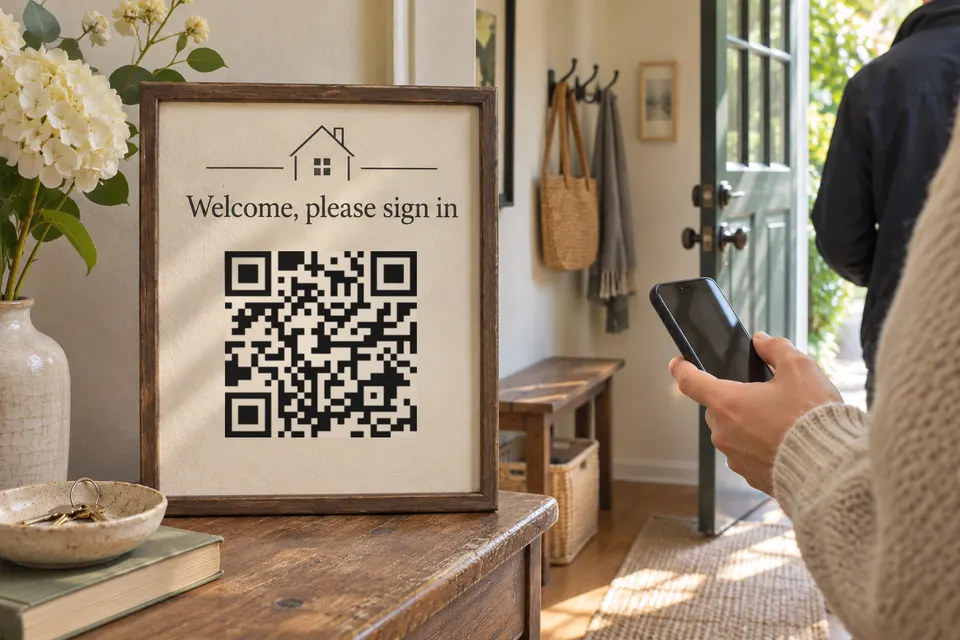
Ein Besucher scannt den QR-Code auf dem Schild an deiner Tür und öffnet auf dem Handy eine Seite mit Anmeldung, Immobilienfoto, Grundriss, Adresse und deiner digitalen Visitenkarte. Für ein Formular direkt auf der Seite brauchst du den Pro-Plan für 9 EUR pro Monat. Im kostenlosen Plan führt ein Button zu einem vorhandenen Formular, zum Beispiel einem Google-Formular.
Erstelle deine bebber-Anmeldeseite: kostenlos oder Pro
| Kostenlos | Pro | |
|---|---|---|
| Kosten | 0 | 9 EUR/Monat |
| Anmeldung | Button zu deinem eigenen Formular | Formular-Block auf der Seite |
| Blöcke pro Code | 5 | 15 |
Bei der kostenlosen Variante nutzt du ein externes Formular. Welche Fragen du stellen kannst und wie die Antworten verwaltet werden, hängt vom jeweiligen Formulardienst ab. Im integrierten Formular kannst du einzeilige und mehrzeilige Textfelder, E-Mail- und Telefonfelder, Dropdown-Menüs, Auswahlfragen, Kontrollkästchen sowie Datums- und Bewertungsfelder verwenden. Dateien lassen sich damit nicht hochladen. Auf der Preisseite siehst du, was der Pro-Plan außerdem bietet.
Kostenlose Variante: ein Button zu einem Google-Formular
- Lege deine Fragen in Google Formulare an. Vorschläge findest du weiter unten.
- Lass unter „Einstellungen“ die Option „Maximal eine Antwort“ ausgeschaltet. Sonst müssen sich Besucher mit einem Google-Konto anmelden. Lass auch „Ergebnisübersicht anzeigen“ ausgeschaltet, damit Besucher keine Zusammenfassung aller Antworten sehen.
- Klicke auf „Veröffentlichen“ und dann auf „Verwalten“. Gib unter „Allgemeiner Zugriff“ allen Personen mit dem Link Zugriff. So können auch Besucher ohne vorherige Anmeldung das Formular ausfüllen, ohne dass du sie einzeln hinzufügen musst. Schließe die Veröffentlichung ab und kopiere dann den Link für die Teilnehmer. Lass Einstellungen ausgeschaltet, die eine Google-Anmeldung verlangen, etwa die Beschränkung auf eine Antwort. Prüfe beim folgenden Test auch, ob deine Einstellungen zur Erfassung von E-Mail-Adressen eine Google-Anmeldung verlangen. Siehe Googles Hilfe zur Veröffentlichung.
- Öffne den Link in einem privaten Browserfenster. Prüfe, ob du das Formular ohne Google-Anmeldung öffnen und ausfüllen kannst, und sende eine Testantwort ab.
- Öffne die Erstellungsseite, wechsle zu „Erweitert“ und wähle die Vorlage „Leer“. Für eine Seite mit mehreren Blöcken brauchst du den Modus „Erweitert“.
- Füge über „Block hinzufügen“ alle unten aufgeführten Blöcke hinzu. Beschrifte den Button mit „Anmelden“ und füge den Link zum Ausfüllen des Formulars ein.
- Gehe die Schritte „Seite“, „Code“ und „Details“ durch und klicke anschließend auf „Meinen bebber erstellen“.
Nach der Erstellung kannst du den Code als PNG, SVG oder PDF herunterladen, und du erhältst eine E-Mail mit deinem Bearbeitungslink. Die Antworten bleiben in Google Formulare. Öffne das Formular und klicke auf „Antworten“, um sie anzusehen. Über das Symbol „Mit Google Sheets verknüpfen“ kannst du sie in einer Tabelle ansehen (Googles Hilfe zu Antworten).
Pro-Variante: der Formular-Block
- Gehe wie in Schritt 5 und 6 oben vor, füge aber statt des Buttons einen Formular-Block hinzu.
- Füge deine Fragen mit den oben aufgeführten Feldtypen hinzu.
- Gehe die Schritte „Seite“, „Code“ und „Details“ durch und klicke auf „Meinen bebber erstellen“. Öffne anschließend das Formular auf deinem Handy und sende eine Testantwort ab.
Du findest die Antworten in deinem bebber-Konto auf der Detailseite des Codes unter „Formularantworten“. Im Pro-Plan kannst du sie über „CSV exportieren“ herunterladen.
Blöcke für die Seite, die Besucher mit nach Hause nehmen
Im kostenlosen Plan stehen dir pro Code 5 Blöcke und 25 MB Speicherplatz für Dateien zur Verfügung. Diese Zusammenstellung nutzt genau die 5 Blöcke:
- Ein Bildblock mit einem Foto aus dem Inserat.
- Ein PDF-Block mit dem Grundriss oder dem Exposé.
- Ein Adressblock, der einen Link zur Wegbeschreibung enthält.
- Ein Block mit deiner digitalen Visitenkarte (vCard), die Besucher speichern können: Name, Telefonnummer und E-Mail-Adresse.
- Der Anmelde-Button.
Für einen zusätzlichen Anruf-Button brauchst du einen sechsten Block und damit den Pro-Plan. Im Pro-Plan ersetzt der Formular-Block den Anmelde-Button. Dann hast du noch Platz für zehn weitere Blöcke.
Welche Fragen gehören ins Anmeldeformular?
Empfohlene Felder: Name und E-Mail-Adresse als Pflichtfelder, Telefonnummer als freiwillige Angabe, die Frage „Arbeitest du mit einem Makler zusammen?“ als Dropdown-Menü oder Kontrollkästchen sowie freiwillige Angaben zum Budget und zum geplanten Zeitraum für den Kauf.
Füge über dem Absenden-Button einen mit deinem Maklerbüro abgestimmten Hinweis ein: Wer erhält die Daten, und wie wirst du die Besucher kontaktieren?
Die Zustimmung zu einer Datenschutzerklärung ist keine Einwilligung in Werbeanrufe oder Werbe-SMS. Die folgenden Hinweise betreffen die USA. Laut den Fragen und Antworten der US-Verbraucherschutzbehörde FTC darf ein Anbieter eine im US-amerikanischen „Do Not Call“-Register eingetragene Nummer anrufen, wenn die betreffende Person ausdrücklich schriftlich zugestimmt hat. Die schriftliche Einwilligung muss die Telefonnummer und eine Unterschrift enthalten; eine elektronische Unterschrift ist möglich.
Nach diesen US-Regeln begründet auch die Anfrage eines Besuchers eine Geschäftsbeziehung für drei Monate ab dem Anfragedatum. In beiden Fällen gilt: Wenn jemand keine Anrufe wünscht, musst du das respektieren. Für automatisch gewählte Anrufe, Anrufe mit aufgezeichneten Nachrichten und SMS gelten gesonderte Regeln; außerdem unterscheiden sich die Vorschriften der einzelnen US-Bundesstaaten. Dies ist keine Rechtsberatung. Frag dein Maklerbüro oder einen Anwalt, bevor du Besuchern im Anschluss SMS schickst.
Drucke das Schild für die Besichtigung aus und teste es
Schreib „QR-Code scannen, anmelden und Grundriss erhalten“ über den Code. So wissen Besucher, was sie nach dem Scannen erwartet. Teste das gedruckte Schild mit mehreren Handys, bei der Beleuchtung vor Ort und aus der Entfernung, aus der Besucher den Code scannen werden. In den Hinweisen von Vistaprint heißt es: „Glänzende Materialien können Licht reflektieren und das Scannen von QR-Codes erschweren.“ Prüfe deshalb bei einem glänzenden Acrylaufsteller, ob aus den üblichen Blickwinkeln der Besucher störende Reflexionen entstehen. Im Leitfaden zu QR-Code-Schildern findest du Hinweise zu Materialien und zur passenden Größe je nach Scanabstand. Die Größentabelle enthält Beispiele für Theken, Fenster und Verkaufsschilder im Außenbereich.
Aktualisiere das Immobilienangebot nach der Besichtigung
Der QR-Code läuft in keinem Plan ab und kann beliebig oft gescannt werden. Besucher können die Seite speichern. Lass deshalb erkennbar, zu welcher Immobilie sie gehört. Sobald das Haus den Status „under contract“ (unter Vertrag) hat, aktualisiere den Status über deinen Bearbeitungslink. Nach dem „closing“ (der vollständigen Abwicklung des Verkaufs) markierst du es als verkauft. Erstelle für dein nächstes Immobilienangebot einen eigenen bebber. Auch auf einem Zusatzschild am Verkaufsschild bleibt derselbe QR-Code nutzbar, solange die Seite existiert. Verfallen QR-Codes? vergleicht, was die verschiedenen Tools versprechen und was du vor dem Ausdrucken prüfen solltest.
Andere Apps zur Anmeldung bei Besichtigungen
Der App-Store-Eintrag von Open Home Pro (geprüft am 17.11.2026) beschreibt eine digitale Anmeldeliste mit eigenen Fragen, automatischen E-Mails im Anschluss und einer Auswertung der Besucheraktivität. Der dort genannte Premium-Preis beträgt 24,99 US-Dollar pro Monat. Der App-Store-Eintrag von Curb Hero (ebenfalls geprüft am 17.11.2026) beschreibt die Anmeldung per QR-Code oder direkt auf dem Bildschirm. Die App ist dort als kostenlos gekennzeichnet; kostenpflichtige Pläne werden im Eintrag nicht genannt.
Erstelle deinen bebber für die Besichtigung, teste die Anmeldung und drucke anschließend den QR-Code aus.
Quellen
- Google Formulare google.com
- Googles Hilfe zur Veröffentlichung support.google.com
- Googles Hilfe zu Antworten support.google.com
- Fragen und Antworten der US-Verbraucherschutzbehörde FTC ftc.gov
- In den Hinweisen von Vistaprint vistaprint.com
- App-Store-Eintrag von Open Home Pro apps.apple.com
- App-Store-Eintrag von Curb Hero apps.apple.com
Lies als Nächstes
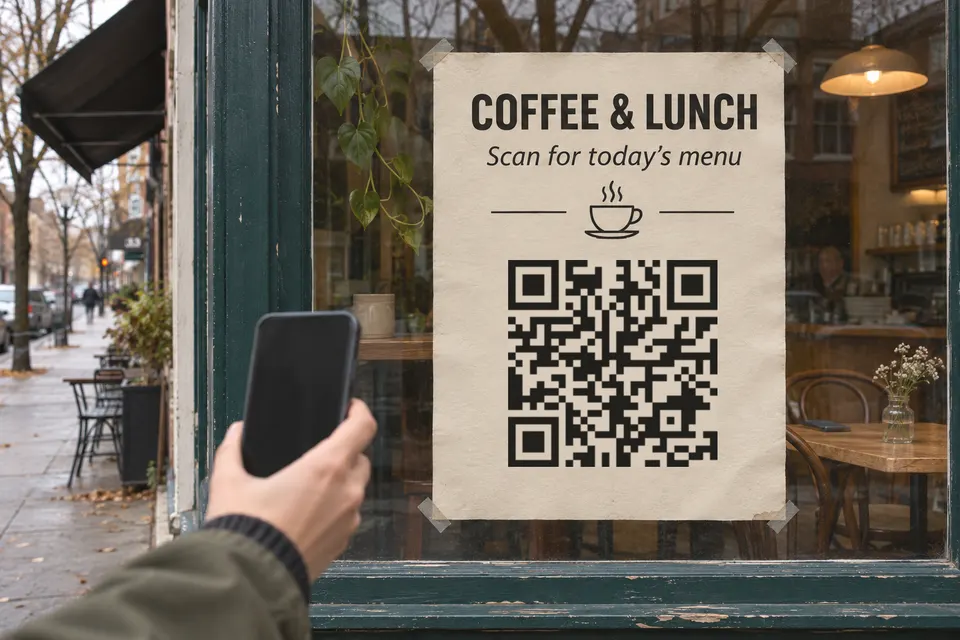
Wie groß muss ein QR-Code auf einem Schild sein?
Wie groß muss dein QR-Code sein? Faustregel: Scanabstand durch 10. Mit Größentabelle, Tipps zu Druck und Platzierung und Prüfung auf überklebte Codes.
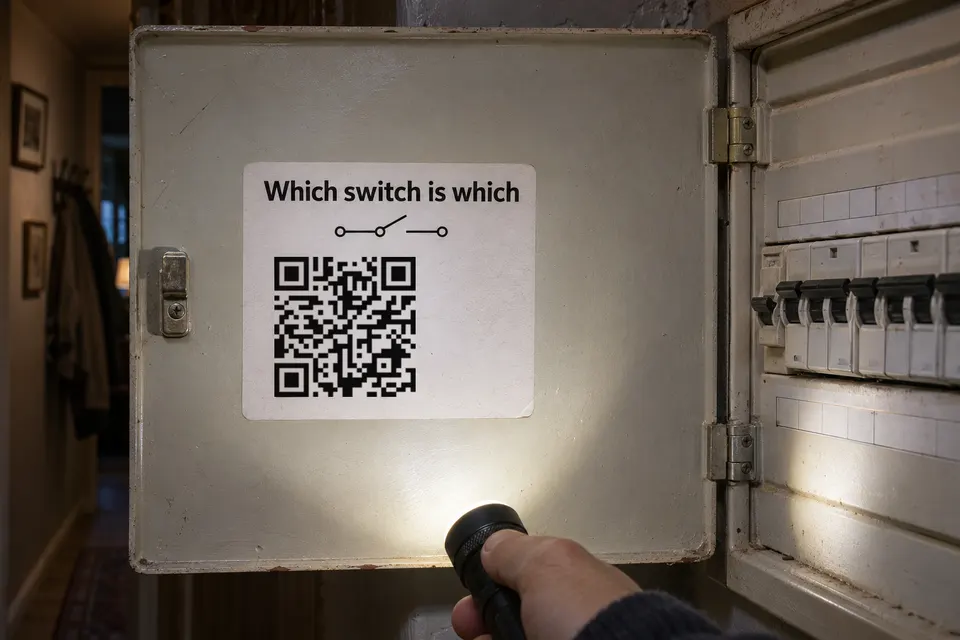
Sicherungskasten beschriften: erst die Liste auf Papier, dann der QR-Code für den Rest
Am Sicherungskasten bleibt eine lesbare Stromkreisliste. Der QR-Code ergänzt sie um Notizen und Kontakte. Mit kostenloser Vorlage und Checkliste.
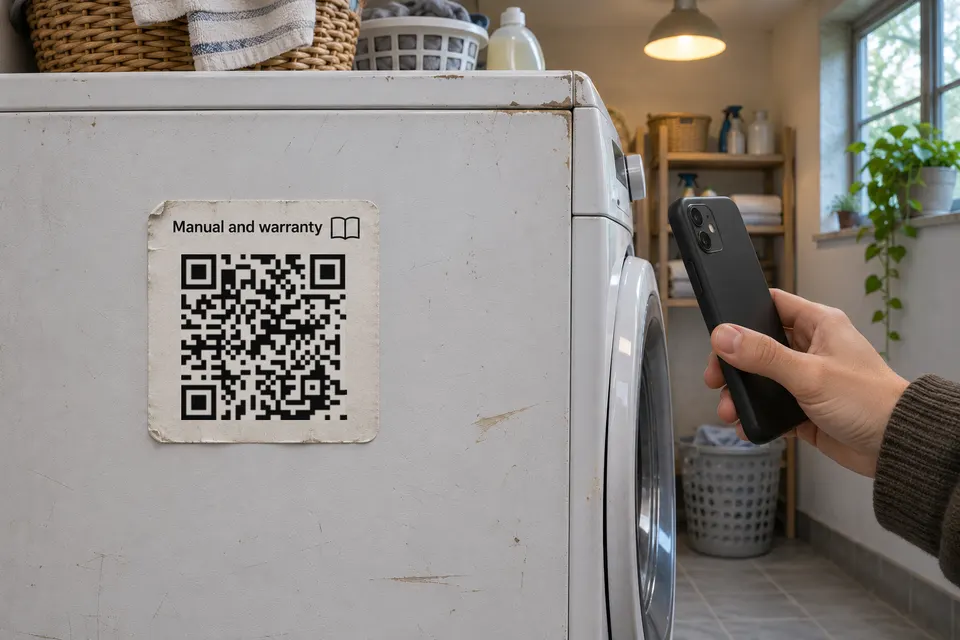
So speicherst du Bedienungsanleitungen und Kaufbelege auf einer Seite mit QR-Sticker
Speichere Anleitung, Kaufbeleg und Garantieende auf einer bebber-Seite. So bringst du den QR-Sticker am Gerät an und schützt deine Daten.
Bereit für deinen eigenen?
Gleiche Idee, dein Inhalt — in etwa einer Minute erledigt.
Erstelle deinen bebberKeine Anmeldung. Keine Kreditkarte. Für immer kostenlos.