So druckst du ein Schild für Zahlungen mit Venmo, Zelle und Cash App
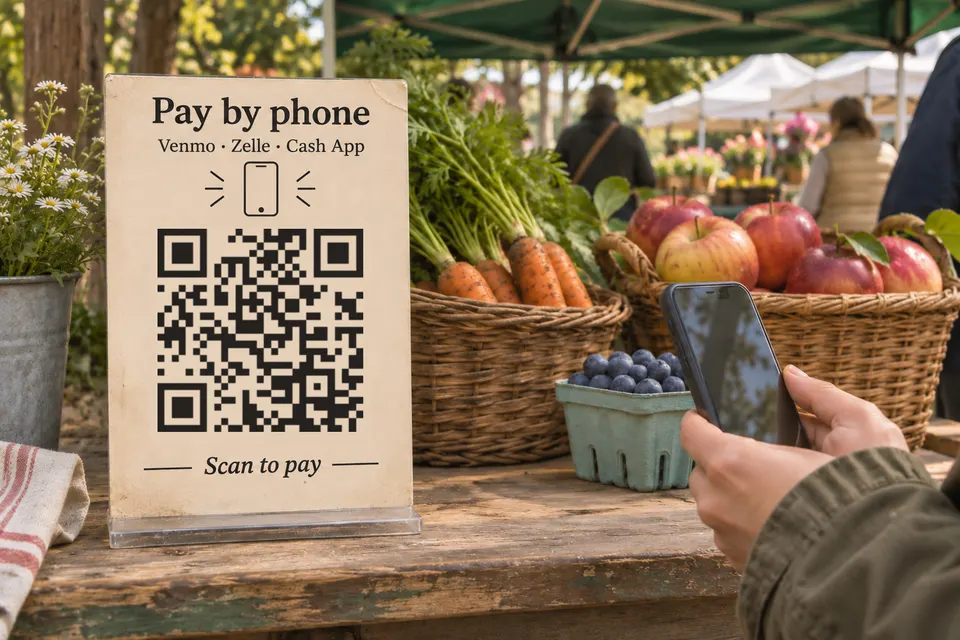
Wenn du nur eine Zahlungs-App anbieten möchtest, drucke ihren QR-Code zum Empfangen von Zahlungen aus, sofern dein Konto einen bereitstellt. Bei Zelle hängt das von deiner Bank ab. Für mehrere Apps kannst du entweder jeweils einen eigenen, eindeutig beschrifteten QR-Code ausdrucken oder einen QR-Code zu deiner bebber-Seite auf das Schild setzen. Ergänze dort für jede App, deren Anbieter einen Zahlungslink dokumentiert, einen Button sowie Textanleitungen für Venmo und Zelle. Die Quellen wurden am 17.11.2026 überprüft. Die Apps, Kontoregeln und Gebühren auf dieser Seite beschreiben die Lage in den USA.
Was auf dem Schild steht
So könnte ein Schild mit vier Zahlungsoptionen aussehen. Die Angaben in eckigen Klammern sind Platzhalter. Schreib deinen Namen oder Nutzernamen auch als lesbaren Text unter den QR-Code. So kann die zahlende Person ihn mit dem angezeigten Empfängernamen vergleichen.
[Dein Name oder der Name deines Verkaufsstands]
Per Handy bezahlen. Scanne den Code, um die Zahlungsoptionen zu sehen. Prüfe vor dem Senden auf der Bestätigungsseite der Zahlungs-App den Empfängernamen: [dein Name].
Cash App: Tippe auf „Mit Cash App bezahlen“.
PayPal: Tippe auf „Mit PayPal bezahlen“.
Venmo: Öffne Venmo, suche nach @[Benutzername] und prüfe den Namen.
Zelle: Öffne Zelle in deiner Banking-App, gib [bei Zelle registrierte E-Mail-Adresse oder US-Handynummer] ein und prüfe den Namen.
Füge auf deiner bebber-Seite einen Cash-App-Button, einen PayPal-Button sowie Textanleitungen für Venmo und Zelle hinzu.
QR-Codes und Zahlungslinks für die einzelnen Apps
| App | QR-Code für eine einzelne App | Mit der Handykamera scannbar? |
|---|---|---|
| Venmo, privat | Reiter „Me“ → QR-Symbol auf deinem Profilbild → „Venmo me“ | Ja |
| Venmo, geschäftlich | Business-Profil → „Charge“ → „QR code“ → „Venmo Me“ → Druckersymbol | Teste es vor dem Drucken |
| Cash App | Nicht dokumentiert; hinterlege stattdessen den Zahlungslink aus deinem Profil auf einer bebber-Seite (siehe unten) | Der Link lässt sich mit jeder Kamera öffnen |
| Zelle | Banking-App → Zelle → QR-Symbol → „My Code“; nicht bei jeder Bank verfügbar | Wird in der Banking-App der zahlenden Person gescannt |
| PayPal | Hinterlege den PayPal.Me-Link auf einer bebber-Seite (siehe unten) | Der Link lässt sich mit jeder Kamera öffnen |
Mit einem Business-Profil bei Venmo kannst du deinen QR-Code als druckfertige PDF-Datei herunterladen. Einen persönlichen Venmo-Code kannst du per E-Mail und SMS teilen; für ein Schild machst du einfach einen Screenshot und schneidest ihn zu. Kopiere bei Cash App den Zahlungslink aus deinem Profil und hinterlege ihn bei einem Button. Erstelle bei PayPal deinen Link auf PayPal.Me oder kopiere ihn aus dem Profilbereich deiner Kontoeinstellungen. Hinterlege auch diesen Link bei einem Button. Füge am Ende einen Betrag hinzu (PayPal.Me/Name/25), um diesen Betrag anzufordern. Ein PayPal.Me-Link „kann nach der Erstellung nicht mehr geändert werden“ und „läuft nie ab“ (PayPal.Me-FAQ).
So erstellst du einen bebber für dein Schild
Ein bebber besteht aus dem gedruckten QR-Code und der Seite, die sich beim Scannen auf dem Handy öffnet. Zahlungslinks aktualisierst du, ohne das Schild neu zu drucken. bebber wickelt keine Zahlungen ab. Die Buttons öffnen nur den Link des jeweiligen Zahlungsanbieters. Der kostenlose Plan erlaubt 5 Blöcke pro Code.
- Öffne den bebber-Editor. Du brauchst kein Konto.
- Aktiviere „Erweitert“ und wähle die Vorlage „Leer“ aus.
- Wähle „Block hinzufügen“ und dann einen Textblock. Schreib deinen Namen und „Per Handy bezahlen“ hinein.
- Wähle „Block hinzufügen“ und dann „Button“. Beschrifte den Button mit „Mit Cash App bezahlen“ und hinterlege den Link zu deinem Cash-App-Profil.
- Wähle „Block hinzufügen“ und dann „Button“. Beschrifte den Button mit „Mit PayPal bezahlen“ und hinterlege deinen PayPal.Me-Link.
- Füge einen Textblock für Venmo hinzu: „Öffne Venmo und suche nach @[Benutzername]. Prüfe den Namen des Empfängers, bevor du bezahlst.“
- Füge einen Textblock für Zelle hinzu. Gib darin deine bei Zelle registrierte E-Mail-Adresse oder US-Handynummer an. Erkläre, dass die zahlende Person Zelle in ihrer Banking-App öffnen, diese Angabe eingeben und den Empfängernamen prüfen soll. Jeder, der die Seite öffnet, kann diesen Text lesen.
- Geh die Schritte „Seite“, „Code“ und „Details“ durch, gib deine E-Mail-Adresse für den Bearbeitungslink ein und klicke auf „Meinen bebber erstellen“.
Anschließend kannst du den QR-Code als PNG, SVG oder PDF herunterladen. Den Bearbeitungslink erhältst du per E-Mail. Scanne den QR-Code auf dem ausgedruckten Schild mit deinem eigenen Handy und tippe auf jeden Button, um zu prüfen, wohin er führt. Bitte jemanden, dein Venmo-Profil anhand des aufgedruckten Benutzernamens zu finden, bevor du das endgültige Schild ausdruckst. Dieser Aufbau nutzt alle fünf Blöcke des kostenlosen Plans: einen Textblock mit deinem Namen, zwei Buttons und zwei weitere Textblöcke mit den Anleitungen. Wenn du eine weitere Zahlungsoption ergänzen möchtest, fasse die Textanleitungen in einem Block zusammen oder nutze einen kostenpflichtigen Plan mit mehr Blöcken. Wenn du schon eine Website hast, die du selbst bearbeiten kannst, erfüllt ein statischer QR-Code mit einem Link zu dieser Website denselben Zweck.
So druckst du einen gut lesbaren QR-Code
Die folgenden Größen sind Vorschläge zum Ausprobieren, keine Mindestgrößen. Drucke einen QR-Code in der vorgeschlagenen Größe aus und teste ihn bei dem Abstand und den Lichtverhältnissen, unter denen er später gescannt wird.
| Scanabstand | Breite für den Testdruck, einschließlich Rand |
|---|---|
| Auf Armlänge, etwa 50 cm | 5 cm |
| An der Theke oder am Tisch, etwa 1 m | 10 cm |
Ein scanbarer Code braucht auf jeder Seite einen leeren Rand von vier Modulen, den kleinen Quadraten. Das gibt DENSO, der Erfinder des Formats, so vor (DENSO-Richtlinien zur Größe). QR-Codes, die du bei bebber herunterlädst, enthalten diesen Rand bereits. Du brauchst keinen zusätzlichen Rand. Bei QR-Codes aus Zahlungs-Apps fehlt er möglicherweise. Lass deshalb rundherum einen freien Rand von vier Modulen. Auf der Seite zu den Schildgrößen findest du Informationen zu Tafel- und Bannergrößen.
Schütze dein Schild und die Menschen, die darüber bezahlen
Betrüger kleben ihren eigenen Code über einen echten. Die US-Behörde FTC beschreibt, wie Betrüger QR-Codes an Parkuhren mit ihren eigenen Codes überkleben. Derselbe Trick funktioniert auch bei einem Trinkgeldglas oder einem Schild am Verkaufsstand.
Prüfe beim Aufstellen, ob jemand einen Sticker über den QR-Code geklebt hat. Scanne den Code selbst. Drucke ihn direkt auf die Tafel oder laminiere ihn, damit ein aufgeklebter Sticker auffällt. Wer bezahlt, sollte den Empfängernamen in der Zahlungs-App mit dem Namen auf dem Schild vergleichen und bei einer Abweichung abbrechen.
Regeln und Gebühren beim Verkauf
Bevor du ein Schild für Zahlungen aus Verkäufen druckst, prüfe, ob du solche Zahlungen über dein Konto empfangen darfst. Wenn du bei der Arbeit ein Trinkgeldglas aufstellen möchtest, prüfe ebenfalls vor dem Drucken die Kontobedingungen deines Zahlungsanbieters. Geh nicht davon aus, dass dafür dieselben Regeln gelten wie für Geldgeschenke unter Freunden.
- Um Zahlungen für Verkäufe anzunehmen, brauchst du die Erlaubnis von Venmo (Venmo-Regeln). Nutze ein Business-Profil oder lass den Absender die Zahlung als Kauf kennzeichnen. Für Direktzahlungen an Business-Profile fallen 1,9 % + 0,10 US-Dollar Gebühren an.
- Cash App bietet Business-Konten für Zahlungen für Waren und Dienstleistungen. Einzelunternehmer, die die Voraussetzungen erfüllen, können sich außerdem für die Option „Earn in P2P“ anmelden (Cash-App-Nutzungsbedingungen). Bei Business-Konten können Gebühren für die Zahlungsabwicklung anfallen. Prüfe deshalb die für dein Konto angezeigte Gebühr, bevor du Zahlungen für Verkäufe annimmst.
- Zelle beschränkt die geschäftliche Nutzung auf berechtigte Kleinunternehmen bei Banken, die diesen Service anbieten, und die Gebühren hängen von der jeweiligen Bank ab (Zelle-FAQ für Kleinunternehmen).
- PayPal.Me steht allen Kontotypen offen, aber Business-Konten können nur Zahlungen für Waren und Dienstleistungen annehmen (PayPal.Me-FAQ).
Was in der Hilfe der jeweiligen App steht
- Venmo: Laut den FAQ zu persönlichen QR-Codes können andere deinen QR-Code mit ihrer Venmo-App oder ihrer Handykamera scannen.
- Cash App: Die Anleitung zum Senden und Empfangen von Zahlungen beschreibt deinen persönlichen Zahlungslink im Profil. Du kannst ihn per SMS oder E-Mail teilen. Die Ankündigung zu Zahlungslinks beschreibt wiederverwendbare Links, bei denen Betrag und Verwendungszweck beim Öffnen bereits eingetragen sind.
- Zelle: Laut den QR-Code-FAQ von Zelle findest du den QR-Code im Reiter „My Code“, zusammen mit Symbolen zum Drucken und Teilen. Nicht jede Bank bietet diese Funktion an. Zum Scannen öffnet die zahlende Person in ihrer Banking-App die Empfängerauswahl und tippt auf das QR-Symbol. Ein QR-Code ist an eine registrierte Nummer oder E-Mail-Adresse gebunden. Laut dem Zelle-Leitfaden von PNC ändert sich der QR-Code, wenn du die registrierte Telefonnummer oder E-Mail-Adresse änderst. Ein bereits gedrucktes Schild mit diesem Zelle-Code funktioniert dann nicht mehr.
- PayPal: Laut den PayPal.Me-FAQ reicht es, deinen persönlichen PayPal.Me-Link zu teilen. Wer darüber bezahlt, braucht weder deine E-Mail-Adresse noch deine Telefonnummer und muss auch die PayPal-App nicht haben. Deinen Link findest du im Profilbereich deiner Kontoeinstellungen. Du kannst ihn deaktivieren und später wieder aktivieren.
Wenn du über das Schild Geldgeschenke statt Zahlungen für Verkäufe sammelst, findest du auf der Seite zu Spenden-QR-Codes einen Vergleich möglicher Zahlungswege für kleine Gruppen.
Quellen
- Business-Profil bei Venmo help.venmo.com
- PayPal.Me-FAQ paypal.com
- DENSO-Richtlinien zur Größe qrcode.com
- beschreibt, wie Betrüger QR-Codes an Parkuhren mit ihren eigenen Codes überkleben consumer.ftc.gov
- Venmo-Regeln help.venmo.com
- 1,9 % + 0,10 US-Dollar Gebühren help.venmo.com
- Cash-App-Nutzungsbedingungen cash.app
- Zelle-FAQ für Kleinunternehmen zelle.com
- FAQ zu persönlichen QR-Codes help.venmo.com
- Anleitung zum Senden und Empfangen von Zahlungen cash.app
- Ankündigung zu Zahlungslinks cash.app
- QR-Code-FAQ von Zelle zelle.com
- Zelle-Leitfaden von PNC pnc.com
Lies als Nächstes
So erstellst du einen QR-Code für Spenden
Ein Spenden-QR-Code öffnet einen Link. Vergleiche Spendenanbieter, erstelle deine bebber-Seite und drucke den Code. bebber wickelt keine Zahlungen ab.
Wie groß muss ein QR-Code auf einem Schild sein?
Wie groß muss dein QR-Code sein? Faustregel: Scanabstand durch 10. Mit Größentabelle, Tipps zu Druck und Platzierung und Prüfung auf überklebte Codes.
Welche Inhalte hinter den QR-Code auf deiner Einladung zur Abschlussfeier gehören
QR-Code für deine Abschlussfeier: Infos, Anfahrt, Rückblick, Geschenklink, Gästefotoalbum und Rückmeldung – alles kostenlos.
Bereit für deinen eigenen?
Gleiche Idee, dein Inhalt — in etwa einer Minute erledigt.
Erstelle deinen bebberKeine Anmeldung. Keine Kreditkarte. Für immer kostenlos.