Welche Inhalte hinter den QR-Code auf deiner Einladung zur Abschlussfeier gehören
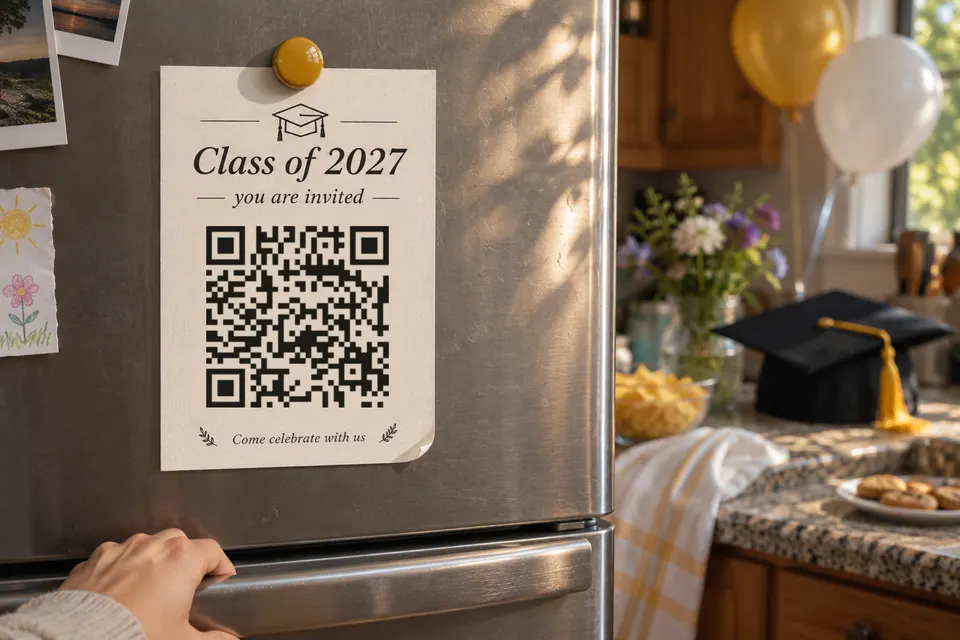
Hinterlege hinter dem QR-Code auf deiner Einladung zur Abschlussfeier alle Infos zur Feier, eine Wegbeschreibung und einen Link für die Rückmeldung. Wenn du möchtest, ergänze einen Foto- oder Videorückblick, ein Album für die Fotos deiner Gäste und einen Geschenklink.
Der kostenlose bebber-Plan erlaubt fünf Blöcke pro Code. Mit diesen fünf Blöcken deckst du alle genannten Zwecke ab:
| Block | Inhalt |
|---|---|
| Event | Datum und Uhrzeit |
| Adresse | Karte und Link zur Wegbeschreibung |
| Text | Parkhinweise und Plan bei schlechtem Wetter |
| Link-Liste | Links für Rückmeldung, Geschenke und Fotoalbum |
| Bild oder Video | Rückblick im Rahmen des Dateilimits von 25 MB pro Code |
Infos zur Feier und Anfahrt
Im Block „Event“ trägst du Datum und Beginn der Feier ein. Deine Gäste können den Termin von dort aus in ihren Kalender übernehmen. Wenn deine Gäste innerhalb eines bestimmten Zeitraums vorbeikommen können, gib ihn an, zum Beispiel „13 bis 17 Uhr“. Der Block „Adresse“ bietet einen Link zur Wegbeschreibung. Wer mit dem Auto kommt, muss die Adresse so nicht noch einmal eingeben. Schreibe im Block „Text“, wo deine Gäste parken können: in welcher Straße, auf welcher Straßenseite und ob die Einfahrt frei ist. Erkläre auch, was bei schlechtem Wetter passiert, zum Beispiel: „Bei Regen feiern wir drinnen.“
Rückblick mit Fotos oder Videos
Im kostenlosen Plan kannst du pro Code Dateien mit insgesamt bis zu 25 MB hochladen. Wie viele Fotos oder wie viele Minuten Video hineinpassen, hängt von den Exporteinstellungen ab. Prüfe deshalb vor dem Hochladen die Dateigrößen. Bilder können im JPG-, PNG-, WebP- oder GIF-Format vorliegen; Videos im MP4-, WebM- oder MOV-Format. Wenn deine Diashow größer als 25 MB ist, lade sie bei einem Video- oder Fotodienst hoch und verlinke darauf.
Ein Geschenk verschicken
Ein Link kann auf ein Zahlungsprofil oder eine Geschenkeliste verweisen. bebber wickelt keine Zahlungen ab: Der Link öffnet den anderen Dienst, und die Zahlung erfolgt dort. Ein Beispiel aus den USA ist Cash App: Die Hilfeseite beschreibt einen Zahlungslink im Profil, den du per SMS oder E-Mail teilen kannst. Öffne den Link vor dem Ausdrucken auf einem Smartphone und überprüfe, ob er zu deinem Profil führt. Wenn du Geschenke auf der Karte lieber nicht erwähnen möchtest, hinterlege den Geschenklink auf der Seite. Dort finden ihn Gäste, die dir etwas schenken möchten.
Mehr zum Verknüpfen von Zahlungsprofilen findest du unter QR-Codes für Zahlungen.
Fotos deiner Gäste
Deine Gäste können über den QR-Code keine Fotos direkt auf deine bebber-Seite hochladen. Nutze ein freigegebenes Album eines Fotodienstes und verlinke darauf. Aktiviere für das Album in Google Fotos die Linkfreigabe und erlaube anderen, Fotos hinzuzufügen. Laut Google-Hilfe können dann alle, die den Albumlink haben, Fotos hinzufügen. Die Android-Anleitung von Google fordert zur Anmeldung im Google-Konto auf. Plane deshalb ein, dass Gäste ein Google-Konto brauchen, wenn sie über die App Fotos hinzufügen möchten. Öffne den freigegebenen Albumlink vor dem Drucken auf einem anderen Handy. Füge ein Testfoto hinzu und prüfe, ob es im Album erscheint. Für geteilte Alben bei Apple und für andere Dienste gelten jeweils eigene Einstellungen. Unser Ratgeber für Hochzeiten vergleicht die Dienste und nennt ihre jeweiligen Grenzen.
Rückmeldung zur Einladung
Mit dem Block „Formular“ sammelst du Rückmeldungen direkt in bebber. Er ist im Plan Pro enthalten, der 9 EUR pro Monat kostet. Im kostenlosen Plan erstellst du das Formular bei einem anderen Dienst und verlinkst darauf. Wenn du Google Formulare nutzt, klicke laut Google-Hilfe auf „Veröffentlichen“. Unter „Allgemeiner Zugriff“ kannst du allen, die den Link haben, Zugriff geben. Die Einstellung „Maximal eine Antwort“ verlangt eine Anmeldung im Google-Konto. Lass sie ausgeschaltet, wenn deine Gäste ohne Anmeldung antworten sollen. Kopiere den Link zum Ausfüllen des Formulars. Öffne ihn auf einem Handy, auf dem du nicht bei Google angemeldet bist, und sende eine Testantwort ab, bevor du die Einladung druckst. Die Antworten bleiben bei Google gespeichert.
Bitte nur dann um Rückmeldung, wenn du wissen musst, wie viele Gäste kommen, um Essen, Sitzplätze oder den benötigten Platz zu planen. Gib dann auf der Karte eine Frist an, zum Beispiel: „Bitte gib bis [Datum] über den QR-Code oder direkt bei [dein Name] Bescheid, ob du kommst.“
Erstelle deinen bebber mit fünf kostenlosen Blöcken
Ein bebber besteht aus dem gedruckten QR-Code und der Seite fürs Handy, die sich beim Scannen öffnet. So erstellst du ihn:
- Öffne /de/create. Du startest im Modus „Einfach“, in dem du eine Seite mit einem einzelnen Inhalt erstellst. Wechsle zu „Erweitert“ und wähle die Vorlage „Leer“.
- Wähle für jeden Block in der Tabelle „Block hinzufügen“ aus. Benenne die Links „Auf die Einladung antworten“, „Ein Geschenk senden“ und „Deine Fotos hinzufügen“.
- Gehe die Schritte „Seite“, „Code“ und „Details“ durch und klicke dann auf „Meinen bebber erstellen“.
- Lade den Code als PNG, SVG oder PDF herunter. Du bekommst außerdem eine E-Mail mit dem Bearbeitungslink; ein Konto ist nicht erforderlich.
Wenn du bereits eine eigene Website betreibst, kannst du auch einen statischen QR-Code verwenden, der darauf verweist. Ein bebber eignet sich für Gastgeber, die keine eigene Website haben oder betreiben möchten. Er funktioniert nur, solange bebber online bleibt.
Aktualisiere deinen bebber vor und nach der Party
| Zeitpunkt | Was die Seite zeigt | Was du änderst |
|---|---|---|
| Vor der Feier, auf der Einladungskarte per Post | Infos zur Feier, Adresse, Parkhinweise, Links | Nichts |
| Während der Feier, auf dem Tischschild | Rückblick, Geschenklink und Albumlink | Rückblick hinzufügen |
| Nach der Feier | Dankestext, Albumlink | Infos zur Feier durch einen Dankestext ersetzen |
Öffne den Bearbeitungslink und ändere die Blöcke. Der gedruckte QR-Code führt anschließend zur aktualisierten Seite. Kostenlose Seiten laufen nicht ab, und die Zahl der Scans ist unbegrenzt.
Wer kann die Seite öffnen?
Eine bebber-Seite wird standardmäßig nicht von Suchmaschinen gelistet oder indexiert. Jeder, der den Code scannt oder den Link hat, kann sie öffnen, und ein Gast kann sie weiterleiten. Wenn deine Privatadresse auf der Seite steht, kannst du sie kostenlos mit einem Passwort schützen. Teile das Passwort mit deinen eingeladenen Gästen.
Druckgröße und Scan-Test
Die heruntergeladene QR-Code-Datei enthält bereits an allen vier Seiten eine freie Randzone von vier Modulen Breite. Du musst keinen zusätzlichen Rand hinzufügen. Ein Modul ist ein kleines Quadrat. Drucke den QR-Code dunkel auf hellem Hintergrund. Schreibe dazu, was deine Gäste nach dem Scannen finden, zum Beispiel: „Hier scannen: Anfahrt und Parkmöglichkeiten“.
Lege die Größe des QR-Codes im Layout deiner Einladung fest. Mache dann einen Probedruck auf dem Papier, das du für die Einladungen verwenden möchtest. Teste den QR-Code mit zwei Handys aus der Entfernung, aus der deine Gäste ihn später scannen werden. Vergrößere ihn, wenn eines der Handys ihn nicht zuverlässig erkennt. Denso Wave erklärt die Größenbestimmung anhand von Modulen. Dein QR-Code enthält eine Webadresse von bebber.com und besteht deshalb aus mehr Modulen als ein QR-Code mit nur drei Wörtern. Teste daher den QR-Code, den du tatsächlich drucken möchtest. Bevor du 100 Karten bestellst, mache einen Probedruck auf dem vorgesehenen Papier. Prüfe mit zwei Handys, ob sich der QR-Code aus der späteren Scanentfernung lesen lässt. Hinweise zu weiteren Druckgrößen und Scanentfernungen findest du im Ratgeber zu QR-Codes auf Schildern.
Quellen
- Hilfeseite cash.app
- Google-Hilfe support.google.com
- Android-Anleitung von Google support.google.com
- Denso Wave qrcode.com
Lies als Nächstes
Sammle Hochzeitsfotos mit einem QR-Code auf deiner Einladung
Ein QR-Code sammelt keine Fotos. Vergleiche Google Fotos, iCloud und Hochzeits-Apps und verlinke dein Album auf einer nachträglich änderbaren bebber-Seite.
So druckst du ein Schild für Zahlungen mit Venmo, Zelle und Cash App
Finde QR-Codes für Venmo und Zelle, verlinke Cash App und PayPal.Me und biete mit einem bebber mehrere Zahlungsoptionen über einen QR-Code an.
Solltest du einen QR-Code in deinen Lebenslauf einfügen?
Ein QR-Code auf dem gedruckten Lebenslauf kann zu Arbeitsproben führen. Online helfen anklickbare Links. Tipps zu Platzierung, Größe und Druck.
Bereit für deinen eigenen?
Gleiche Idee, dein Inhalt — in etwa einer Minute erledigt.
Erstelle deinen bebberKeine Anmeldung. Keine Kreditkarte. Für immer kostenlos.