Imprimer un panneau de paiement pour Venmo, Zelle et Cash App
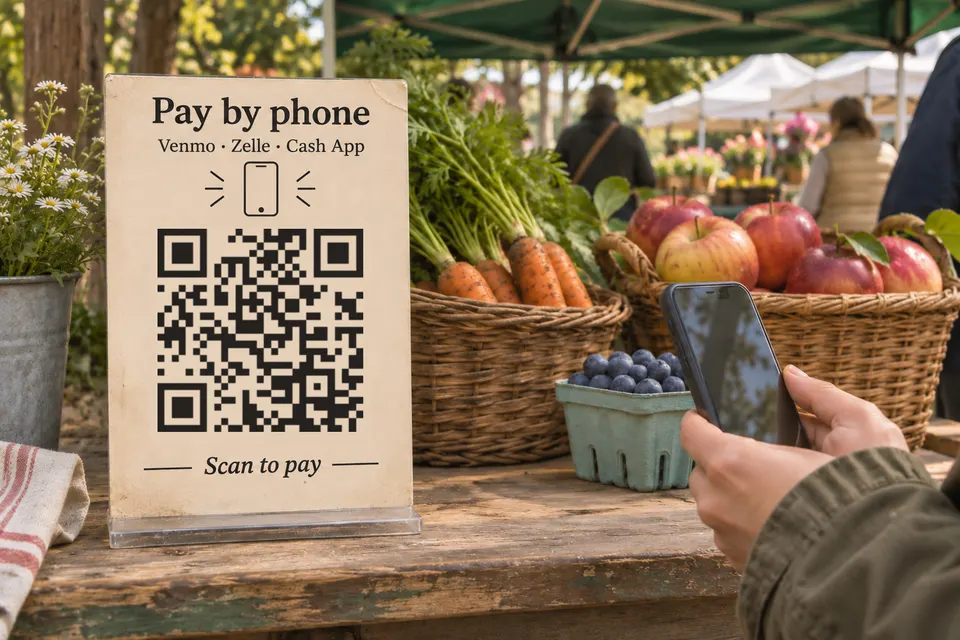
Pour une seule application de paiement, imprimez le QR code qui permet de recevoir des paiements, si votre compte en propose un. Pour Zelle, cela dépend de votre banque. Pour proposer plusieurs applications, imprimez un QR code par application et indiquez son nom à côté. Vous pouvez aussi imprimer le QR code d’une page bebber : ajoutez un bouton pour chaque application dont l’aide décrit un lien de paiement, ainsi que des instructions pour Venmo et Zelle. Sources vérifiées le 17 novembre 2026. Ce guide décrit la situation aux États-Unis ; les montants sont en dollars américains.
Texte à mettre sur le panneau
Voici un exemple de panneau pour quatre applications. Remplacez les indications entre crochets par vos informations. Écrivez aussi votre nom ou votre nom d’utilisateur en clair sous le QR code, pour que la personne qui vous paie puisse le comparer au nom du destinataire.
[Votre nom ou le nom de votre stand]
Payez avec votre téléphone. Scannez ce QR code pour voir les moyens de paiement proposés. Avant d’envoyer de l’argent, vérifiez le nom du destinataire sur l’écran de confirmation de l’application de paiement : [votre nom].
Cash App : appuyez sur « Payer avec Cash App »
PayPal : appuyez sur « Payer avec PayPal »
Venmo : ouvrez Venmo, recherchez @[nom d’utilisateur] et vérifiez le nom
Zelle : ouvrez Zelle dans votre application bancaire, saisissez [adresse e-mail ou numéro de mobile américain enregistré auprès de Zelle] et vérifiez le nom
Sur votre page bebber, ajoutez un bouton Cash App, un bouton PayPal ainsi que des instructions écrites pour Venmo et Zelle.
QR codes et liens de paiement
| Application | QR code à imprimer pour cette application | Lecture avec l’appareil photo ? |
|---|---|---|
| Venmo, compte personnel | Onglet « Me », bouton QR sur votre photo de profil, puis « Venmo me » | Oui |
| Venmo, profil Business | Profil Business, « Charge », « QR code », « Venmo Me », puis icône d’impression | À tester |
| Cash App | QR code non documenté ; ajoutez le lien de paiement de votre profil à une page bebber (voir ci-dessous) | Le lien s’ouvre après un scan avec l’appareil photo |
| Zelle | Dans l’application bancaire : Zelle, icône QR, puis « My Code ». Disponible selon la banque | Le scan se fait dans l’application bancaire de la personne qui paie |
| PayPal | Ajoutez votre lien PayPal.Me à une page bebber (voir ci-dessous) | Le lien s’ouvre après un scan avec l’appareil photo |
Un profil Business Venmo permet de télécharger un PDF imprimable de son code. Vous pouvez partager votre QR code Venmo personnel par e-mail ou par SMS. Pour l’imprimer sur un panneau, faites une capture d’écran et recadrez-la. Pour Cash App, récupérez le lien de paiement de votre profil et associez-le à un bouton. Pour PayPal, créez votre lien sur PayPal.Me ou récupérez-le dans la section « Profile » des paramètres de votre compte, puis associez-le à un bouton. Ajoutez un montant à la fin (PayPal.Me/Nom/25) pour demander ce montant. Un lien PayPal.Me « ne peut pas être modifié une fois créé » et « n’expire jamais » (FAQ PayPal.Me).
Créez votre panneau avec bebber
Un bebber, c’est un QR code imprimé et la page qui s’ouvre sur le téléphone quand on le scanne. Vous pouvez mettre à jour les liens de paiement sans réimprimer le panneau. bebber ne traite pas les paiements, et ses boutons ouvrent uniquement le lien de votre prestataire de paiement. La formule gratuite permet d’utiliser 5 blocs par code.
- Ouvrez l’outil de création bebber. Aucun compte n’est nécessaire.
- Activez l’option « Avancé » et choisissez le modèle « Vierge ».
- Choisissez « Ajouter un bloc », puis un bloc « Texte ». Saisissez votre nom et « Payez avec votre téléphone ».
- Choisissez « Ajouter un bloc », puis un bloc « Bouton ». Intitulez-le « Payer avec Cash App » et collez le lien vers votre profil Cash App.
- Choisissez « Ajouter un bloc », puis un bloc « Bouton ». Intitulez-le « Payer avec PayPal » et collez votre lien PayPal.Me.
- Ajoutez un bloc « Texte » pour Venmo : « Ouvrez Venmo et recherchez @[nom d’utilisateur]. Vérifiez le nom du destinataire avant d’effectuer le paiement. »
- Ajoutez un bloc « Texte » pour Zelle. Indiquez l’adresse e-mail ou le numéro de mobile américain que vous avez enregistré auprès de Zelle. Demandez à la personne qui vous paie d’ouvrir Zelle dans son application bancaire, de saisir cette adresse ou ce numéro et de vérifier le nom du destinataire. Toute personne qui ouvre la page peut lire ce texte.
- Parcourez les étapes « Page », « Code » et « Détails », saisissez votre adresse e-mail pour recevoir le lien de modification, puis cliquez sur « Créer mon bebber ».
Vous pourrez alors télécharger le QR code au format PNG, SVG ou PDF. Vous recevrez aussi un e-mail contenant le lien de modification. Scannez le panneau imprimé avec votre propre téléphone et appuyez sur chaque bouton pour vérifier où il mène. Demandez à quelqu’un d’autre de trouver votre profil Venmo à partir du nom d’utilisateur imprimé avant d’imprimer le panneau définitif. Ce modèle utilise les cinq blocs inclus dans la formule gratuite pour chaque QR code : un bloc pour votre nom, deux boutons et deux blocs de texte. Pour proposer un autre moyen de paiement, regroupez les instructions dans un seul bloc de texte ou choisissez une formule payante qui offre davantage de blocs. Si vous avez déjà un site web que vous pouvez modifier, un QR code statique qui renvoie vers une page de votre site remplit la même fonction.
Imprimez un QR code facile à scanner
Les dimensions ci-dessous sont des points de départ pour vos essais, pas des dimensions minimales. Imprimez un exemplaire, puis testez-le à la distance et dans les conditions d’éclairage prévues.
| Distance de lecture | Largeur à tester, marge comprise |
|---|---|
| À bout de bras, environ 50 cm (20 pouces) | 5 cm (2 pouces) |
| Sur un comptoir ou une table, à environ 1 m (3 pieds) | 10 cm (4 pouces) |
Pour être lu correctement, un QR code doit être entouré d’une marge vide d’une largeur de quatre modules, les petits carrés qui composent le code. C’est ce qu’indique DENSO, l’inventeur du format (recommandations de DENSO concernant les dimensions). Un code téléchargé depuis bebber comprend déjà cette marge ; n’en ajoutez donc pas une seconde. Les codes provenant des applications de paiement peuvent ne pas en comporter ; veillez donc à laisser le même espace autour d’eux. Vous trouverez les dimensions des panneaux et des banderoles sur la page consacrée aux formats des panneaux.
Protégez le panneau et les personnes qui vous paient
Des escrocs collent leur propre code par-dessus un code authentique. La FTC décrit cette fraude sur des horodateurs : des escrocs recouvrent les QR codes officiels avec les leurs. Un pot à pourboires ou un panneau de stand peut subir la même arnaque.
Au moment d’installer le panneau, vérifiez qu’aucun autocollant n’a été ajouté par-dessus le QR code. Scannez le code vous-même. Imprimez le QR code directement sur le panneau ou plastifiez celui-ci : un autocollant ajouté par-dessus sera ainsi plus visible. Les personnes qui paient doivent lire le nom du destinataire sur l’écran de paiement et interrompre l’opération s’il diffère de celui indiqué sur le panneau.
Règles et frais pour encaisser vos ventes
Avant d’imprimer un panneau pour encaisser vos ventes, vérifiez que votre compte vous autorise à recevoir ces paiements. Pour un pot à pourboires sur votre lieu de travail, vérifiez aussi les règles de votre service de paiement avant d’imprimer le panneau. Ne supposez pas que les règles des cadeaux entre amis s’appliquent aux pourboires professionnels.
- Venmo exige une autorisation pour accepter les paiements liés à des ventes (règles de Venmo). Utilisez un profil Business ou demandez à la personne qui vous paie d’indiquer qu’il s’agit d’un achat. Pour les profils Business, les frais sont de 1,9 % + 0,10 $ par paiement direct.
- Cash App propose des comptes professionnels pour la vente de biens et de services, ainsi que l’option « Earn in P2P » pour les entrepreneurs individuels éligibles qui y adhèrent (conditions générales de Cash App). Des frais de traitement peuvent s’appliquer aux comptes professionnels. Vérifiez les frais indiqués pour votre compte avant d’encaisser vos ventes.
- Zelle réserve l’usage professionnel aux petites entreprises éligibles dont la banque propose ce service. Les frais dépendent de la banque (FAQ Zelle pour les petites entreprises).
- PayPal.Me est accessible à tous les types de comptes, mais les comptes Business ne peuvent accepter que les paiements pour des biens et services (FAQ PayPal.Me).
Ce qu’indique l’aide de chaque application
- Venmo : d’après la FAQ sur les QR codes personnels, un autre utilisateur peut scanner votre QR code avec son application Venmo ou son appareil photo.
- Cash App : son guide d’envoi et de réception décrit « un lien unique figurant dans votre profil que vous pouvez partager par SMS ou par e-mail ». Son communiqué sur les liens de paiement présente des liens de paiement réutilisables avec un montant et un message préremplis.
- Zelle : d’après la FAQ sur les QR codes de Zelle, vous trouverez votre QR code dans l’onglet « My Code », avec les icônes d’impression et de partage. Cette fonction n’est pas disponible dans tous les établissements bancaires. Pour scanner le code, la personne qui vous paie doit utiliser l’icône QR de l’écran « Select Recipient » dans son application bancaire. Chaque QR code est associé à un seul numéro de téléphone ou à une seule adresse e-mail enregistrés auprès de Zelle. D’après le guide Zelle de PNC, si vous changez ce numéro ou cette adresse, le QR code change aussi. Le QR code imprimé sur votre panneau ne fonctionne alors plus.
- PayPal : la FAQ de PayPal.Me explique qu’il suffit de partager votre lien PayPal.Me. Les personnes qui vous paient n’ont besoin ni de votre adresse e-mail, ni de votre numéro de téléphone, ni même de l’application PayPal. Vous pouvez récupérer votre lien dans la section « Profile » des paramètres de votre compte. Vous pouvez aussi le désactiver, puis le réactiver.
Si votre panneau sert à recueillir des dons plutôt qu’à encaisser des ventes, consultez la page sur les QR codes pour les dons : elle compare les solutions utilisées par les petits groupes pour recevoir des dons.
Sources
- profil Business help.venmo.com
- FAQ PayPal.Me paypal.com
- recommandations de DENSO concernant les dimensions qrcode.com
- décrit cette fraude sur des horodateurs consumer.ftc.gov
- règles de Venmo help.venmo.com
- 1,9 % + 0,10 $ par paiement direct help.venmo.com
- conditions générales de Cash App cash.app
- FAQ Zelle pour les petites entreprises zelle.com
- FAQ sur les QR codes personnels help.venmo.com
- guide d’envoi et de réception cash.app
- communiqué sur les liens de paiement cash.app
- FAQ sur les QR codes de Zelle zelle.com
- guide Zelle de PNC pnc.com
À lire ensuite
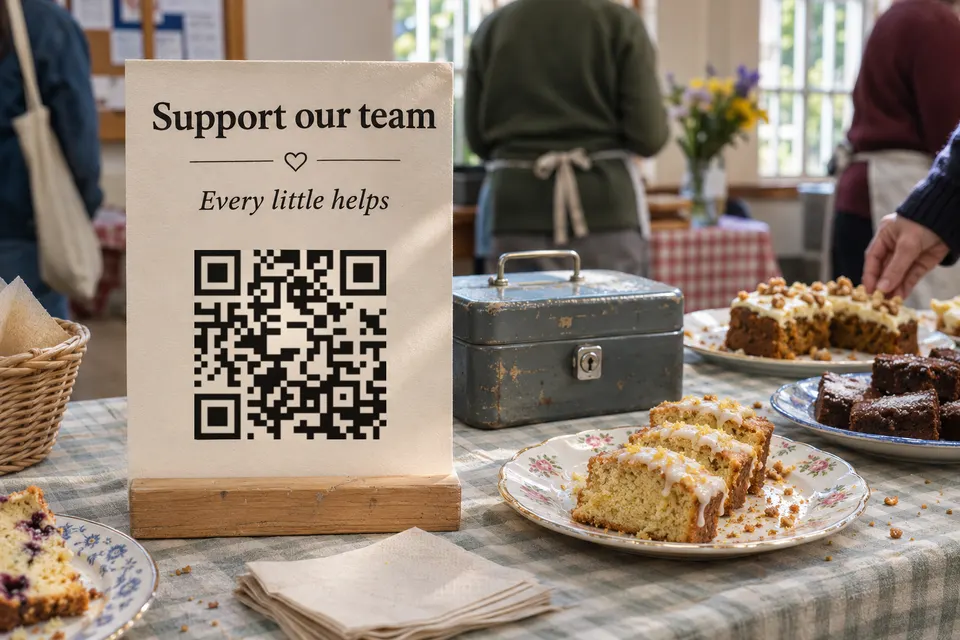
Comment créer un QR code pour les dons
Un QR code ouvre un lien, sans gérer les paiements. Comparez les plateformes de dons, créez votre page bebber et imprimez le code.
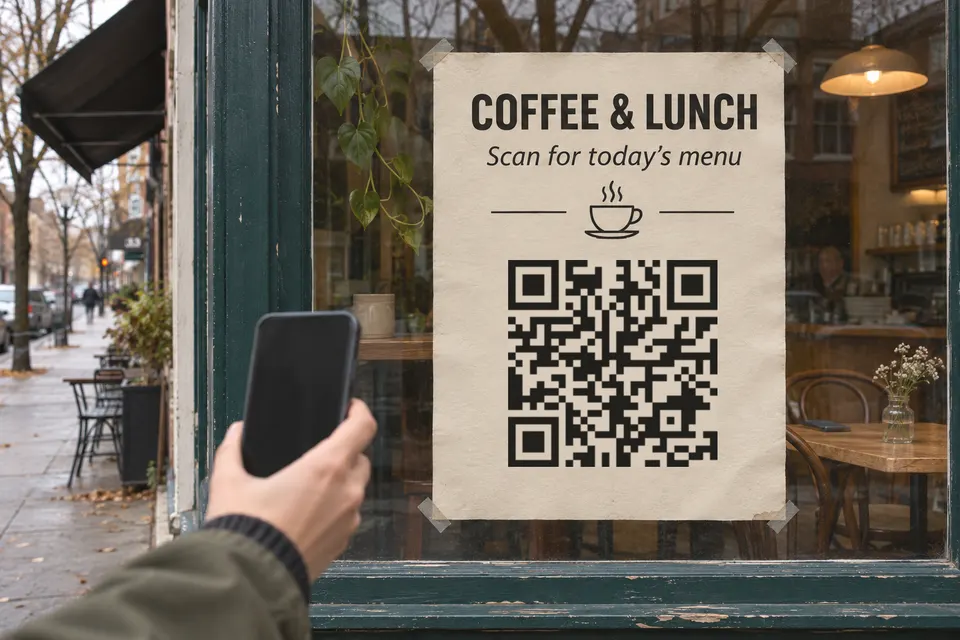
Quelle taille choisir pour un QR code sur un panneau ?
Quelle taille choisir pour un QR code sur un panneau ? Distances de lecture, marges, reflets et conseils pour tester votre impression.
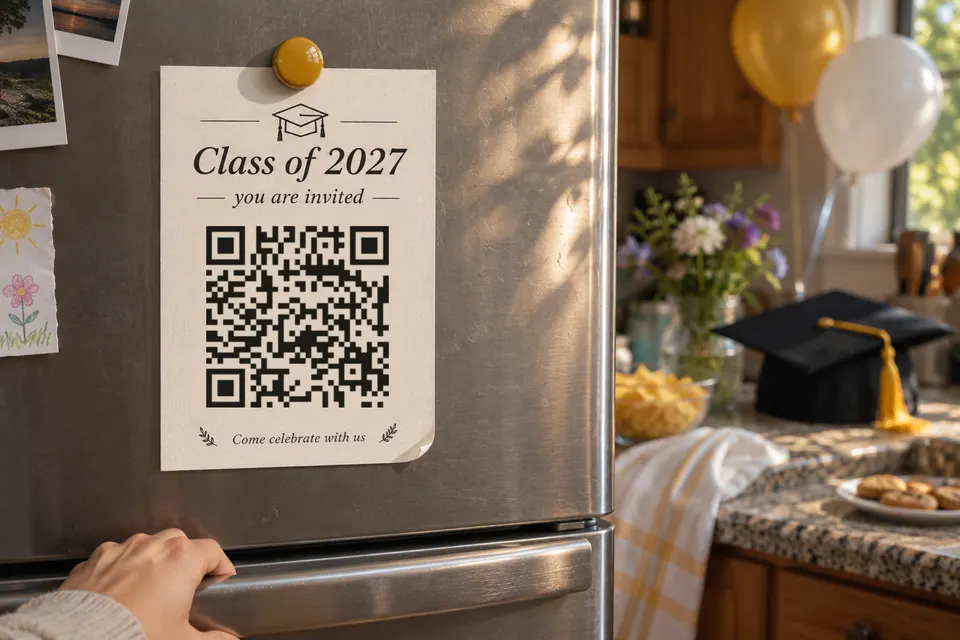
Que partager avec le QR code de votre invitation à une fête de fin d’études ?
Partagez les infos de votre fête de fin d’études via un QR code : accès, photos, cadeaux, album partagé et réponses des invités, gratuitement.
Prêt à créer le vôtre ?
Même idée, votre contenu — prêt en environ une minute.
Créez votre bebberSans inscription. Sans carte bancaire. Gratuit pour toujours.