Que partager avec le QR code de votre invitation à une fête de fin d’études ?
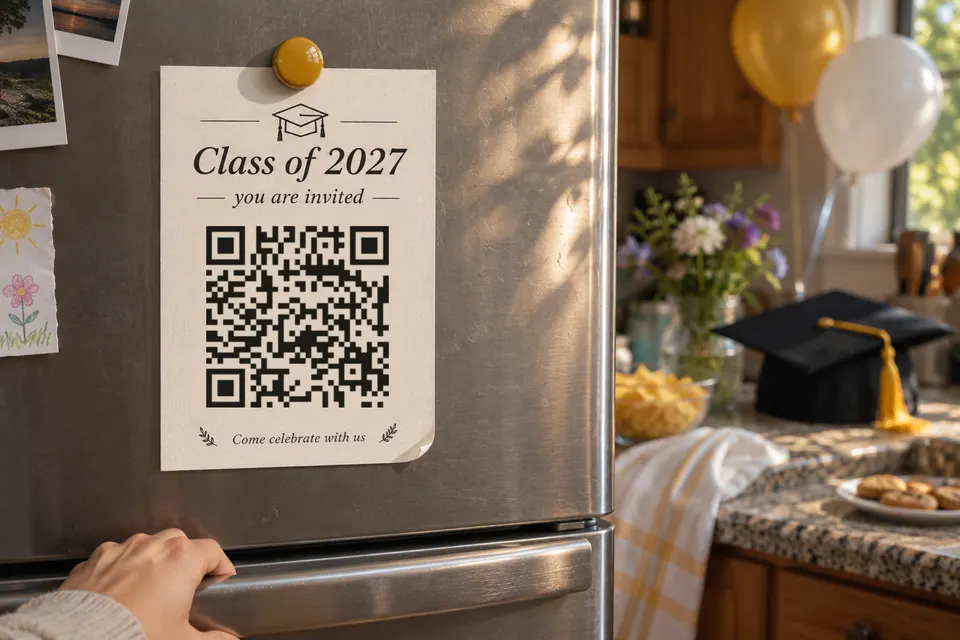
Sur la page liée au QR code de votre invitation à une fête de fin d’études, indiquez les informations pratiques, l’itinéraire et un lien pour répondre à l’invitation. En option, vous pouvez ajouter une rétrospective en photos ou en vidéos, un album photo des invités et un lien pour les cadeaux.
La formule gratuite de bebber permet d’utiliser cinq blocs par code. Voici comment répartir ces contenus dans les cinq blocs :
| Bloc | Contenu |
|---|---|
| Événement | Date et heure |
| Adresse | Carte et lien d’itinéraire |
| Texte | Stationnement et solution en cas de pluie |
| Liste de liens | Liens pour répondre à l’invitation, offrir un cadeau et accéder à l’album |
| Image ou vidéo | Rétrospective, dans la limite de 25 Mo |
Informations pratiques et plan d’accès
Le bloc « Événement » indique la date et l’heure de début, et permet au visiteur d’enregistrer l’événement dans son agenda. Si les invités peuvent passer quand ils le souhaitent, indiquez le créneau d’accueil, par exemple « de 13 h à 17 h ». Le bloc « Adresse » propose un lien vers l’itinéraire, afin qu’un invité venant en voiture n’ait pas à retaper l’adresse. Dans le bloc « Texte », précisez où se garer : dans quelle rue, de quel côté et si l’on peut utiliser l’allée. Indiquez aussi ce que vous avez prévu en cas de pluie, par exemple « La fête aura lieu à l’intérieur s’il pleut ».
Retour en images (photos ou vidéos)
La formule gratuite autorise 25 Mo de fichiers par code. Le nombre de photos ou la durée de vidéo que cela représente dépend de la manière dont vous les exportez ; vérifiez donc la taille des fichiers avant de les mettre en ligne. Les images peuvent être au format JPG, PNG, WebP ou GIF ; les vidéos au format MP4, WebM ou MOV. Si votre diaporama dépasse 25 Mo, hébergez-le sur une plateforme de partage de photos ou de vidéos, puis ajoutez un lien vers ce diaporama à votre page bebber.
Envoyer un cadeau
Un lien peut renvoyer vers votre profil sur un service de paiement ou vers une liste de cadeaux. bebber ne gère pas d’argent : le lien ouvre l’autre service, et c’est là que le paiement s’effectue. Cash App est un exemple qui décrit la situation aux États-Unis. Sa page d’aide explique où trouver, dans votre profil, un lien de paiement à partager par SMS ou par e-mail. Ouvrez le lien sur un téléphone avant de l’imprimer et vérifiez qu’il redirige bien vers votre profil. Si vous préférez ne pas mentionner les cadeaux sur l’invitation, ajoutez simplement le lien pour les cadeaux à votre page bebber. Les invités qui souhaitent vous offrir quelque chose pourront l’y trouver.
Pour savoir comment ajouter un lien vers votre profil sur un service de paiement, consultez le guide QR codes pour les paiements.
Les photos des invités le jour de la fête
bebber ne peut pas recevoir de fichiers envoyés par les personnes qui scannent le code ; les invités ne peuvent donc pas ajouter de photos à votre page. Utilisez un album partagé sur un service de partage de photos et ajoutez son lien à votre page bebber. Dans Google Photos, activez le partage par lien et l’option « Collaborer » pour l’album. D’après l’aide Google, toute personne disposant du lien de l’album peut alors y ajouter des photos. Les instructions de Google pour ajouter des photos sur Android demandent de se connecter à un compte Google. Prévoyez donc que vos invités auront besoin d’un compte pour ajouter des photos depuis l’application. Avant l’impression, ajoutez une photo test via le lien partagé depuis un autre téléphone et vérifiez qu’elle s’affiche bien. Les albums partagés d’Apple et les autres services disposent de leurs propres paramètres ; la page consacrée au mariage les compare et répertorie leurs limites.
Réponses des invités
Le bloc « Formulaire » permet de recueillir les réponses directement dans bebber. Il est inclus dans la formule Pro, à 9 € par mois. Avec la formule gratuite, créez votre formulaire sur un autre service et ajoutez son lien à votre page bebber. Dans Google Forms, cliquez sur « Publier ». Sous « Accès général », vous pouvez autoriser toute personne disposant du lien à répondre, comme l’explique la page d’aide. Elle précise également que l’option « Limiter à une réponse » oblige les participants à se connecter à leur compte Google ; désactivez-la donc si vous souhaitez que les invités puissent répondre sans se connecter. Copiez le lien destiné aux personnes qui répondent au formulaire. Avant d’imprimer le QR code, ouvrez ce lien sur un téléphone sans être connecté à un compte Google et envoyez une réponse pour vérifier que tout fonctionne. Les réponses restent dans Google Forms.
Demandez une réponse seulement si vous devez connaître le nombre de participants pour prévoir les repas, les places assises ou l’espace nécessaire. Si c’est le cas, indiquez une date limite de réponse sur l’invitation, par exemple « Merci de répondre au plus tard le [date], en scannant le QR code ou directement auprès de [votre nom] ».
Créez votre bebber avec cinq blocs gratuits
Un bebber associe un QR code imprimé à la page qui s’ouvre sur un téléphone lorsqu’on le scanne. Voici comment le créer :
- Ouvrez l’outil de création. Le mode « Simple » est sélectionné par défaut et permet de créer une page avec un seul contenu. Passez en mode « Avancé » et choisissez le modèle « Vierge ».
- Sélectionnez « Ajouter un bloc » pour chaque bloc du tableau. Intitulez les liens « Répondre à l’invitation », « Envoyer un cadeau » et « Ajouter vos photos ».
- Suivez les étapes « Page », « Code » et « Détails », puis cliquez sur « Créer mon bebber ».
- Téléchargez le code au format PNG, SVG ou PDF. Vous recevrez aussi un e-mail contenant le lien de modification ; aucun compte n’est nécessaire.
Un code statique renvoyant vers un site web que vous gérez déjà fonctionne également. Un bebber est utile si vous organisez la fête sans avoir de site web ou sans vouloir en gérer un. Il fonctionne tant que bebber reste en ligne.
Mettez à jour votre bebber avant et après la fête
| Quand | Ce que la page affiche | Ce que vous modifiez |
|---|---|---|
| Avant la fête, sur l’invitation envoyée par courrier | Événement, adresse, stationnement, liens | Rien |
| Pendant la fête, sur un panneau posé sur la table | Rétrospective, liens pour les cadeaux et l’album | Ajouter la rétrospective |
| Après la fête | Remerciements, lien vers l’album | Remplacer les informations pratiques par des remerciements |
Ouvrez le lien de modification et mettez les blocs à jour. Le QR code imprimé ouvrira alors la page mise à jour. Les pages gratuites n’ont pas de date d’expiration ni de limite de scans.
Qui peut ouvrir la page ?
Par défaut, une page bebber n’est ni répertoriée ni indexée par les moteurs de recherche. Toute personne qui scanne le QR code ou dispose du lien peut ouvrir la page. Vos invités peuvent aussi transmettre le lien à d’autres personnes. Si votre adresse personnelle figure sur la page, vous pouvez la protéger gratuitement par un mot de passe et communiquer ce mot de passe aux personnes invitées.
Taille d’impression et tests de lecture
Le QR code téléchargé comporte déjà une marge vierge de quatre modules sur chaque côté ; n’en ajoutez pas d’autre. Un module correspond à un petit carré. Imprimez le QR code dans une couleur foncée sur un fond clair. Ajoutez une phrase qui indique ce que les invités trouveront en le scannant, par exemple « Scannez pour voir le plan d’accès et les consignes de stationnement ».
Définissez la taille du QR code dans la maquette de votre invitation, puis imprimez une épreuve sur le papier prévu pour les invitations. Testez le QR code avec deux téléphones, à la distance à laquelle vos invités le scanneront. Agrandissez-le si l’un des deux téléphones a du mal à le lire. Denso Wave explique le dimensionnement par module. Le QR code contient une adresse web de bebber.com. Il comporte donc plus de modules qu’un code contenant trois mots : vérifiez le résultat avec votre propre code. Imprimez un exemplaire d’essai sur le papier prévu, puis scannez le QR code avec deux téléphones à la distance à laquelle vos invités le scanneront. Ne commandez vos 100 invitations qu’après ce test. Pour d’autres formats et distances, consultez la page consacrée aux panneaux.
Sources
- page d’aide cash.app
- « Collaborer » support.google.com
- instructions de Google pour ajouter des photos sur Android support.google.com
- page d’aide support.google.com
- Denso Wave qrcode.com
À lire ensuite
Rassemblez les photos de votre mariage avec un QR code sur votre faire-part
Un QR code seul ne recueille pas de photos. Comparez Google Photos, iCloud et les applis de mariage, puis imprimez un code dont la page reste modifiable.
Imprimer un panneau de paiement pour Venmo, Zelle et Cash App
Retrouvez vos QR codes Venmo et Zelle, ajoutez vos liens Cash App et PayPal.Me et imprimez un panneau de paiement avec un seul QR code bebber.
Faut-il mettre un QR code sur son CV ?
Un QR code sur un CV papier peut renvoyer vers vos réalisations. En ligne, préférez les liens cliquables. Conseils de taille, de placement et d’impression.
Prêt à créer le vôtre ?
Même idée, votre contenu — prêt en environ une minute.
Créez votre bebberSans inscription. Sans carte bancaire. Gratuit pour toujours.