Faut-il mettre un QR code sur son CV ?
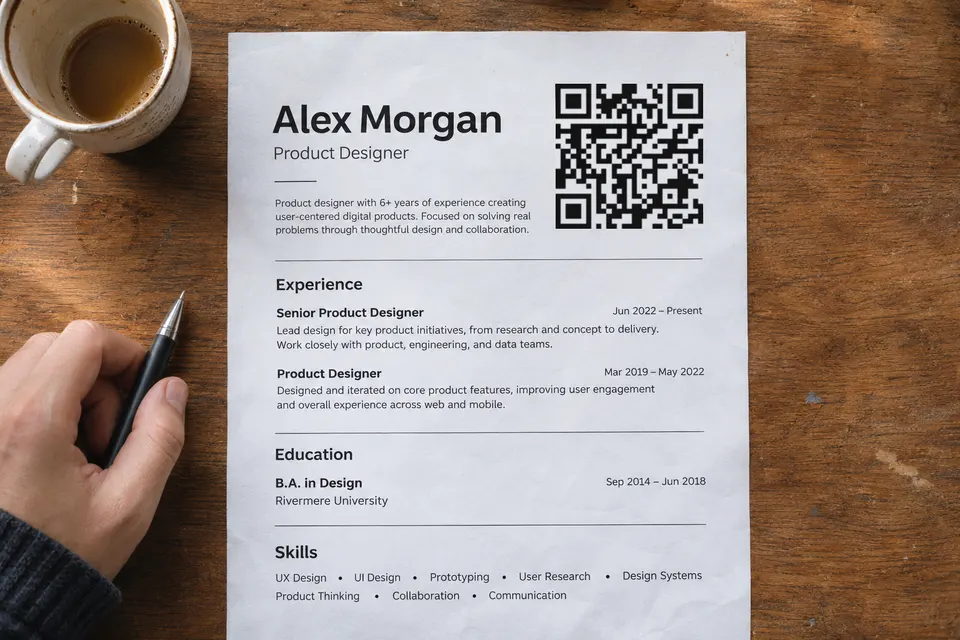
Sur un CV papier remis lors d’un salon de l’emploi ou d’un entretien, un QR code n’est utile que s’il donne accès à un contenu supplémentaire, par exemple à des réalisations que vous souhaitez présenter. Pour une candidature en ligne, n’ajoutez pas de QR code : les logiciels de gestion des candidatures analysent le texte, et la page d’aide de Greenhouse cite les éléments graphiques parmi les mises en forme qui peuvent empêcher cette analyse. Greenhouse précise que le CV reste alors associé au candidat, mais que quelqu’un doit saisir les informations à la main.
Pour les candidatures en ligne, utilisez un lien cliquable vers votre portfolio ou votre profil LinkedIn et veillez à ce que toutes les informations essentielles soient sous forme de texte sélectionnable. Les qualifications et les coordonnées restent sur le CV lui-même. Les sources ci-dessous ne permettent pas de savoir ce que les recruteurs préfèrent aujourd’hui : la question informelle posée par Lindsey Pollak sur Twitter a suscité des avis partagés.
Un QR code sur un CV papier : les règles à suivre
- Imprimez l’adresse web en toutes lettres à côté du QR code, sous une légende comme « Portfolio : trois projets sélectionnés ». Si votre CV est consulté sur un téléphone, scanner le QR code affiché sur ce même appareil demande des manipulations supplémentaires. Lindsey Pollak recommande d’indiquer à la fois l’adresse web et le QR code.
- Placez-le dans la rubrique des coordonnées. TopResume conseille de le placer près de votre nom et recommande une taille minimale de 2 × 2 cm. Considérez 2 à 2,5 cm comme un point de départ, et non comme une garantie.
- Conservez une marge vierge autour du QR code. DENSO WAVE, l’inventeur du QR code, exige une marge de quatre modules de chaque côté. Le fichier que vous téléchargez depuis bebber inclut déjà cette marge ; ne le recadrez donc pas et n’ajoutez pas de deuxième bordure. Sa largeur inclut la marge ; les carrés sont donc plus petits que ne le laisse supposer la largeur indiquée.
- Ne faites jamais du QR code le seul moyen d’accéder à quelque chose d’important. L’adresse e-mail et le numéro de téléphone doivent rester sous forme de texte.
- Avant d’en imprimer cinquante, imprimez un exemplaire à la taille définitive et scannez le QR code avec deux téléphones différents, à la distance habituelle de lecture.
Vers quel contenu le QR code doit-il renvoyer ?
Si vous voulez simplement donner accès à votre profil LinkedIn, l’application LinkedIn propose déjà un QR code pour cela. La page d’aide de LinkedIn (consultée le 17/11/2026) indique d’appuyer sur l’icône QR dans la barre de recherche de la page d’accueil de l’application, puis d’ouvrir l’onglet « Mon code », où vous pouvez enregistrer le code. Vérifiez les options proposées dans votre application : la page d’aide précise que les possibilités de partage diffèrent entre iOS et Android.
Votre page bebber peut combiner les blocs suivants :
- une carte de contact à enregistrer sur le téléphone du recruteur
- votre CV au format PDF
- des liens vers votre portfolio ou des exemples de réalisations
- une courte vidéo de présentation
Si vous gérez déjà un site web et son nom de domaine, un QR code statique peut y renvoyer directement. Pour que le QR code continue de fonctionner, le nom de domaine doit rester actif et la page doit rester en ligne. Un bebber convient si vous n’avez pas de site web vers lequel renvoyer ou si vous ne voulez pas en gérer un.
Mettez à jour le CV en ligne après l’impression
Le CV imprimé reste tel quel. Vous pouvez mettre à jour votre page bebber après avoir distribué votre CV, et toute personne qui l’ouvrira plus tard verra le PDF, les projets et le numéro de téléphone à jour. Si quelqu’un a déjà enregistré votre PDF ou votre carte de contact, cette copie reste inchangée.
Un compte bebber gratuit et facultatif permet de consulter le nombre de scans. Ce compteur indique combien de fois le QR code a été scanné, sans identifier les personnes qui l’ont scanné. bebber comptabilise les scans sans enregistrer les adresses IP.
Limites de la formule gratuite et accès aux pages
- La formule gratuite comprend 5 blocs et 25 Mo de fichiers par code. La configuration ci-dessous utilise jusqu’à quatre blocs ; veillez à ce que la taille totale de leurs fichiers ne dépasse pas 25 Mo.
- Votre page bebber n’est pas répertoriée et n’est pas indexée par les moteurs de recherche. Toute personne disposant de son lien ou de son QR code peut l’ouvrir, et un mot de passe peut être ajouté gratuitement.
- Si bebber cessait ses activités, ses codes ne fonctionneraient plus.
Créez une page bebber pour votre CV
- Ouvrez la page de création. Le mode « Simple » permet d’ajouter un seul contenu. Passez en mode « Avancé », puis choisissez le modèle « Vierge ».
- Sélectionnez « Ajouter un bloc », puis « Carte de contact ». Saisissez votre nom, votre numéro de téléphone et votre adresse e-mail. Le champ URL est intitulé « Site web » ; indiquez-y l’adresse de votre profil LinkedIn ou de votre portfolio.
- Sélectionnez à nouveau « Ajouter un bloc », puis « PDF », et importez le fichier de votre CV.
- Ajoutez un bloc « Liste de liens » pour votre portfolio et vos pages de projets. Si vous avez une courte vidéo de présentation, ajoutez aussi un bloc « Vidéo ». Vous aurez alors quatre blocs.
- Passez aux étapes « Page », « Code » et « Détails », saisissez votre adresse e-mail, puis cliquez sur « Créer mon bebber ».
- Vous pouvez alors télécharger le QR code au format PNG, SVG ou PDF. Vous recevez aussi un e-mail avec le lien de modification. Vous pourrez ensuite utiliser ce lien pour remplacer le PDF. bebber peut d’abord vous demander de confirmer votre adresse e-mail avec un code. La page est mise en ligne une fois votre adresse confirmée. Avant d’imprimer votre CV, ouvrez votre page bebber et vérifiez que les visiteurs peuvent télécharger le PDF de votre CV.
Le guide sur l’expiration des QR codes compare les règles annoncées par sept outils et explique comment vérifier un QR code déjà imprimé.
Créez une page bebber pour votre CV sans compte.
Sources
- la page d’aide de Greenhouse support.greenhouse.io
- la question informelle posée par Lindsey Pollak sur Twitter lindseypollak.com
- TopResume conseille de le placer topresume.com
- DENSO WAVE, l’inventeur du QR code qrcode.com
- La page d’aide de LinkedIn linkedin.com
À lire ensuite
Que partager avec le QR code de votre invitation à une fête de fin d’études ?
Partagez les infos de votre fête de fin d’études via un QR code : accès, photos, cadeaux, album partagé et réponses des invités, gratuitement.
Comment inscrire les visiteurs par QR code lors des portes ouvertes
Les visiteurs s’inscrivent par QR code et gardent la fiche du bien. Formulaire Google avec la formule gratuite ou formulaire intégré avec Pro.
Les QR codes expirent-ils ? Les règles de sept outils et de bebber
Les QR codes imprimés expirent-ils ? Comparez les règles de sept outils, vérifiez votre QR code et découvrez quoi corriger avant de le réimprimer.
Prêt à créer le vôtre ?
Même idée, votre contenu — prêt en environ une minute.
Créez votre bebberSans inscription. Sans carte bancaire. Gratuit pour toujours.