Solltest du einen QR-Code in deinen Lebenslauf einfügen?
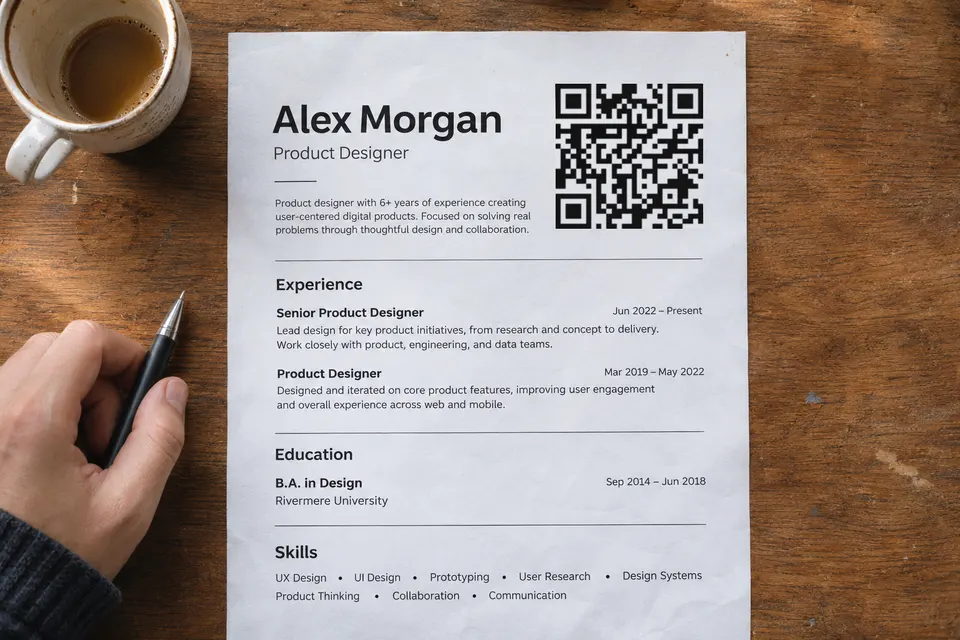
Ein QR-Code kann auf einem gedruckten Lebenslauf hilfreich sein, etwa wenn du ihn auf einer Karrieremesse oder bei einem Vorstellungsgespräch überreichst. Er sollte aber zu zusätzlichen Inhalten führen, zum Beispiel zu Arbeitsproben. Bei einer Online-Bewerbung solltest du den QR-Code weglassen. Bewerbermanagementsysteme lesen Angaben aus dem Text aus. Laut der Hilfeseite von Greenhouse können Grafiken dazu führen, dass das automatische Auslesen fehlschlägt. Der Lebenslauf bleibt dann zwar als Datei bei der Bewerbung hinterlegt, die Angaben muss aber jemand von Hand eintragen.
Verwende bei Online-Bewerbungen einen anklickbaren Link zu deinem Portfolio oder LinkedIn-Profil. Alle wichtigen Angaben sollten als markierbarer Text im Lebenslauf stehen. Qualifikationen und Kontaktdaten bleiben im Lebenslauf selbst. Aus den verlinkten Quellen lässt sich nicht ableiten, was Personalverantwortliche heute bevorzugen. Auf Lindsey Pollaks informelle Frage auf Twitter fielen die Antworten unterschiedlich aus.
Regeln für einen Code auf einem gedruckten Lebenslauf
- Drucke neben dem QR-Code auch die Webadresse als Text ab, zum Beispiel unter dem Hinweis „Portfolio: drei ausgewählte Projekte“. Wer deinen Lebenslauf auf dem Handy liest, braucht zusätzliche Schritte, um den darauf angezeigten Code zu scannen. Auch Lindsey Pollak empfiehlt, sowohl die Webadresse als auch den QR-Code anzugeben.
- Platziere den QR-Code bei deinen Kontaktdaten. TopResume empfiehlt, ihn in der Nähe deines Namens zu platzieren und mindestens 2 × 2 cm groß zu drucken. Eine Seitenlänge von 2 bis 2,5 cm ist ein Ausgangspunkt, garantiert aber noch nicht, dass sich der Code gut scannen lässt.
- Lass den Rand um den QR-Code frei. Diese sogenannte Ruhezone muss laut DENSO WAVE, dem Erfinder des QR-Codes, auf jeder Seite vier Module breit sein. Die Datei, die du von bebber herunterlädst, enthält diesen Rand bereits. Schneide ihn nicht ab und füge keinen zusätzlichen Rand hinzu. Die Gesamtbreite schließt den Rand ein. Die kleinen Quadrate im Code fallen deshalb kleiner aus, als du bei dieser Breite vielleicht erwartest.
- Wichtige Informationen dürfen nicht ausschließlich über den QR-Code zugänglich sein. E-Mail-Adresse und Telefonnummer bleiben als Text stehen.
- Drucke zuerst ein Exemplar in der vorgesehenen Größe. Teste den QR-Code mit zwei verschiedenen Handys aus der Entfernung, aus der ihn später jemand scannen würde. Erst danach solltest du fünfzig Exemplare drucken.
Was soll der Code öffnen?
Wenn du nur auf dein LinkedIn-Profil verlinken möchtest, kannst du den QR-Code aus der LinkedIn-App verwenden. Laut LinkedIn-Hilfe (geprüft am 17.11.2026) tippst du dazu auf der Startseite der App auf das QR-Symbol in der Suchleiste. Unter „Mein Code“ kannst du deinen Code speichern. Prüfe die Schritte in deiner aktuellen App-Version: Laut Hilfeseite unterscheiden sich die Möglichkeiten zum Teilen zwischen iOS und Android.
Diese Blöcke kannst du auf deiner bebber-Seite kombinieren:
- eine Kontaktkarte, die Personalverantwortliche auf ihrem Handy speichern können
- deinen Lebenslauf als PDF
- Links zu deinem Portfolio oder zu Arbeitsproben
- ein kurzes Video, in dem du dich vorstellst
Wenn du bereits eine Website betreibst und dich um die Domain kümmerst, kann ein statischer QR-Code direkt auf die Website verweisen. Damit der Code funktioniert, müssen die Domain und die Seite online bleiben. Ein bebber eignet sich, wenn du keine eigene Website hast oder keine betreiben möchtest.
Aktualisiere den verlinkten Lebenslauf nach dem Ausdrucken
Der gedruckte Lebenslauf bleibt unverändert. Du kannst deine bebber-Seite aktualisieren, nachdem du den Lebenslauf verteilt hast, und wer sie später öffnet, sieht das aktuelle PDF, die Projekte und die Telefonnummer. Bereits gespeicherte PDFs und Kontaktkarten ändern sich dadurch nicht.
Mit einem kostenlosen bebber-Konto kannst du zusätzlich sehen, wie oft dein Code gescannt wurde. Wer ihn gescannt hat, erfährst du dadurch nicht. bebber zählt die Scans, ohne IP-Adressen zu speichern.
Grenzen des kostenlosen Plans und Zugriff auf deine Seite
- Der kostenlose Plan umfasst 5 Blöcke und 25 MB an Dateien pro Code. Mit der folgenden Anleitung verwendest du bis zu vier Blöcke. Die Dateien dürfen zusammen höchstens 25 MB groß sein.
- Deine bebber-Seite wird nicht öffentlich aufgelistet und nicht von Suchmaschinen indexiert. Wer den Link oder den QR-Code hat, kann sie öffnen. Du kannst die Seite kostenlos mit einem Passwort schützen.
- Sollte bebber den Betrieb einstellen, würden seine Codes nicht mehr funktionieren.
So erstellst du deine Lebenslaufseite mit bebber
- Öffne die Erstellungsseite. Sie startet im Modus „Einfach“, in dem du einen einzelnen Inhalt hinzufügen kannst. Wechsle zu „Erweitert“ und wähle die Vorlage „Leer“.
- Wähle „Block hinzufügen“ und dann die Kontaktkarte. Gib deinen Namen, deine Telefonnummer und deine E-Mail-Adresse ein. Das URL-Feld ist mit „Website“ beschriftet; trage dort deine LinkedIn- oder Portfolio-Adresse ein.
- Wähle erneut „Block hinzufügen“, dann „PDF“ und lade deinen Lebenslauf hoch.
- Füge über den Block „Link-Liste“ Links zu deinem Portfolio und deinen Projektseiten hinzu. Wenn du ein kurzes Video hast, in dem du dich vorstellst, füge auch einen Block „Video“ hinzu. Damit verwendest du insgesamt vier Blöcke.
- Gehe die Schritte „Seite“, „Code“ und „Details“ durch, gib deine E-Mail-Adresse ein und klicke auf „Meinen bebber erstellen“.
- Du erhältst den Code zum Herunterladen als PNG, SVG oder PDF sowie eine E-Mail mit dem Bearbeitungslink. Nutze diesen Link später, um das PDF auszutauschen. bebber bittet dich möglicherweise zunächst, deine E-Mail-Adresse mit einem Code zu bestätigen; sobald du das getan hast, geht die Seite online. Öffne deine bebber-Seite und prüfe, ob Besucher deinen Lebenslauf als PDF herunterladen können. Erst danach solltest du den Lebenslauf mit dem QR-Code drucken.
Der Leitfaden zur Frage, ob QR-Codes ablaufen, vergleicht die Angaben von sieben QR-Code-Anbietern und zeigt dir, wie du einen bereits gedruckten Code prüfen kannst.
Erstelle deine Lebenslaufseite mit bebber ohne Konto.
Quellen
- der Hilfeseite von Greenhouse support.greenhouse.io
- Lindsey Pollaks informelle Frage auf Twitter lindseypollak.com
- TopResume empfiehlt topresume.com
- DENSO WAVE, dem Erfinder des QR-Codes qrcode.com
- LinkedIn-Hilfe linkedin.com
Lies als Nächstes
Welche Inhalte hinter den QR-Code auf deiner Einladung zur Abschlussfeier gehören
QR-Code für deine Abschlussfeier: Infos, Anfahrt, Rückblick, Geschenklink, Gästefotoalbum und Rückmeldung – alles kostenlos.
So tragen sich Besucher bei deiner Immobilienbesichtigung per QR-Code ein
So tragen sich Besucher bei der Immobilienbesichtigung per QR-Code ein: kostenlos mit Google-Formular oder mit integriertem Formular im Pro-Plan.
Verfallen QR-Codes? Was bei sieben Anbietern und bei bebber gilt
Verfallen gedruckte QR-Codes? Was sieben Anbieter dazu sagen, wie du deinen Code prüfst und was du vor dem Neudrucken tun kannst.
Bereit für deinen eigenen?
Gleiche Idee, dein Inhalt — in etwa einer Minute erledigt.
Erstelle deinen bebberKeine Anmeldung. Keine Kreditkarte. Für immer kostenlos.