Rassemblez les photos de votre mariage avec un QR code sur votre faire-part
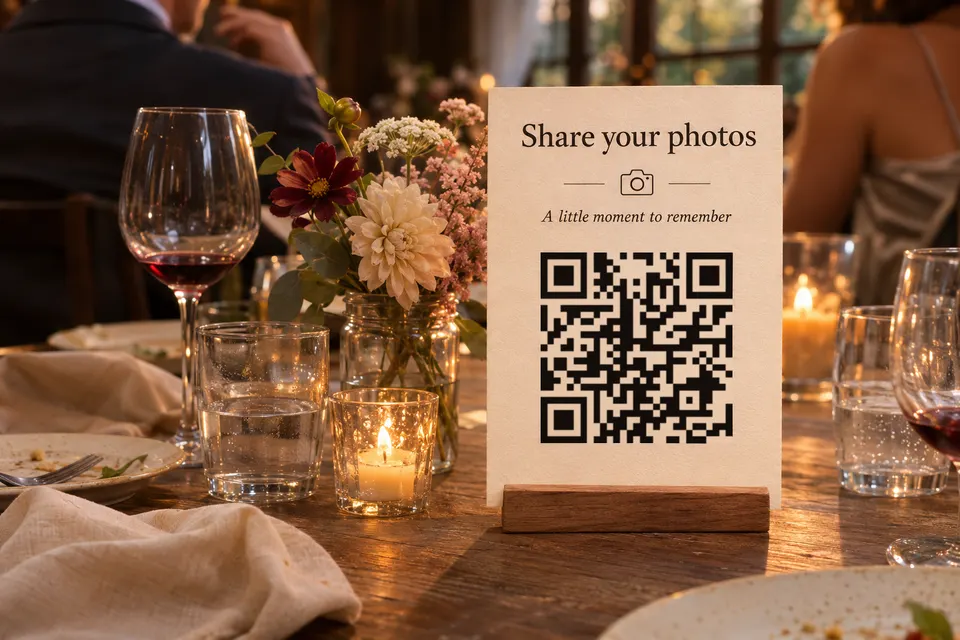
Un QR code ne recueille pas lui-même les photos. Il ouvre une page web. Pour recueillir les photos, choisissez un album partagé ou une application de partage de photos de mariage où vos invités peuvent ajouter leurs images. Un bebber — le QR code imprimé et la page mobile associée — ne peut pas recevoir directement les photos envoyées par vos invités. Vous pouvez y afficher le programme, l’adresse et un bouton vers l’album, puis modifier ces éléments même après l’impression des faire-part.
Où les invités peuvent-ils mettre en ligne des photos ?
Les limites et tarifs ci-dessous proviennent des pages des services concernés, consultées le 17 novembre 2026. Les prix en dollars sont repris sans conversion en euros. La mention « Non précisé » signale une information absente de la page consultée.
| Option | Compte ou application nécessaires pour les invités ? | Limite | Coût |
|---|---|---|---|
| Album partagé Google Photos | Connexion nécessaire pour ajouter des photos : non précisé | 20 000 photos ou vidéos par album | Prix de l’album : non précisé |
| Album partagé Apple iCloud | À partir de la version 27, les invités peuvent ajouter des photos depuis un navigateur, sans compte ni appareil Apple. | Voir ci-dessous | Les albums standard de la version 27 et plus utilisent l’espace de stockage iCloud du propriétaire ; ce n’est pas le cas des albums temporaires et des albums de la version 26 ou antérieure. |
| Wedibox | Pas d’application ni de connexion | Formule gratuite : 50 envois par les invités | Gratuit ; 29 $, 49 $ ou 79 $ (paiement unique) |
| Yogile | Pas d’application pour les invités, pas d’inscription | Les albums gratuits sont valables 7 jours | Gratuit ; 44,99 $ par an : photos illimitées, 10 Go de vidéo |
Google : l’option Collaborer doit être activée ; toute personne disposant du lien peut alors ajouter des photos. La page ne précise pas si les invités doivent être connectés à un compte Google. Faites donc un essai sur un téléphone sur lequel aucun compte Google n’est connecté.
Apple décrit l’ajout de photos depuis un navigateur sans compte Apple pour iOS, iPadOS et macOS 27. Les albums créés avec la version 26 ou une version antérieure peuvent contenir jusqu’à 5 000 éléments et accueillir jusqu’à 100 abonnés. Les photos sont réduites à 2 048 px sur le côté le plus long, à l’exception des panoramas, qui peuvent atteindre 5 400 px de large. Les vidéos sont limitées à 15 minutes en 720p maximum. Les albums standard des versions plus récentes n’ont pas de limite fixe de contenu et peuvent accueillir jusqu’à 100 participants, propriétaire compris. Les albums temporaires des versions plus récentes sont limités à 5 000 éléments et n’utilisent pas l’espace de stockage du propriétaire, mais ils expirent 30 jours après leur création et suppriment toutes les photos ou vidéos qui n’ont pas été enregistrées dans une photothèque.
Wedibox : la formule à 29 $ est prévue pour intégrer l’album à un site web et permet aux invités d’ajouter leurs photos pendant 3 mois. La formule à 49 $ permet des ajouts illimités pendant 6 mois et comprend 1 an de stockage. La formule à 79 $ permet d’ajouter des photos pendant 1 an et comprend 2 ans de stockage. La durée de stockage de la formule gratuite n’est pas précisée. Yogile supprime les albums gratuits au bout de 7 jours, sauf si vous passez à la formule Premium.
Configurez le lien vers l’album et votre page
Avant l’étape 1, vérifiez les délais. L’album doit permettre l’ajout de photos dès la réception des faire-part et le jour du mariage. Il doit aussi rester accessible aux invités qui ajoutent leurs photos plus tard. Un album temporaire Apple créé pendant la préparation des faire-part peut expirer avant le mariage. Désactivez donc le caractère temporaire de l’album pour permettre l’ajout de photos sur une plus longue période. Un album Yogile gratuit disparaît au bout de 7 jours. Téléchargez les photos avant la date limite fixée par le service.
- Créez l’album sur le service choisi et activez l’option qui permet aux invités d’ajouter des photos.
- Ajoutez une photo de test en tant qu’invité, sur un téléphone qui n’est pas le vôtre. Elle devrait apparaître dans l’album.
- Copiez le lien vers l’album.
- Avec la formule gratuite, utilisez un outil externe comme Google Forms pour recueillir les réponses à votre invitation. Publiez le formulaire et copiez le lien destiné aux invités (voir la section « Réponses aux invitations : formule gratuite et Pro » ci-dessous).
- Ouvrez la page de création. Elle s’ouvre en mode « Simple », qui permet d’ajouter un seul contenu. Passez en mode « Avancé » et choisissez le modèle « Vierge ».
- Sélectionnez « Ajouter un bloc » pour chaque ligne de ce tableau :
| Bloc | Contenu | Destination |
|---|---|---|
| Texte | Programme | aucun |
| Adresse | Lieu, avec un lien vers l’itinéraire | aucun |
| Texte | Code vestimentaire ou informations sur les cadeaux | aucun |
| Bouton « Répondre à l’invitation » | Réponse à l’invitation | le lien du formulaire destiné aux invités |
| Bouton « Ajoutez vos photos de mariage » | Album photo | le lien vers l’album |
- Suivez les étapes « Page », « Code » et « Détails », puis cliquez sur « Créer mon bebber ». Vous obtiendrez le code à télécharger au format PNG, SVG ou PDF, ainsi qu’un e-mail contenant le lien de modification.
Un QR code statique convient aussi si vous gérez déjà un site web que vous pouvez modifier. Un bebber convient aux couples qui n’ont pas de site web ou qui ne souhaitent pas en gérer un.
Mettez à jour votre bebber de mariage avant et après le jour J
Le QR code imprimé reste le même. Pour modifier la page qu’il ouvre, utilisez le lien reçu par e-mail. Aucun compte n’est nécessaire.
| Quand | Ce que la page affiche |
|---|---|
| Avant le jour J | Programme, adresse avec un lien vers l’itinéraire, code vestimentaire, bouton de réponse, bouton vers l’album photo |
| Le jour même | Plan de table sous forme d’image ou de PDF, adresse, bouton vers l’album photo |
| Par la suite | Bouton vers l’album photo et message de remerciement |
La formule gratuite permet d’utiliser jusqu’à 5 blocs et 25 Mo de fichiers par QR code. La page prévue avant le mariage utilise les cinq blocs.
Le jour J, remplacez le code vestimentaire, le bouton de réponse et le programme par l’image ou le PDF du plan de table, qui constitue un bloc. Gardez le bouton « Ajoutez vos photos de mariage » sur chaque version de la page pour que les invités puissent ajouter leurs photos pendant le mariage et après. Pour qu’un QR code imprimé sur un carton posé sur une table affiche toujours le plan de table, créez un deuxième bebber. La formule gratuite permet de créer 25 codes.
Réponses aux invitations : formule gratuite et Pro
Pour créer un formulaire directement dans bebber, vous devez souscrire la formule Pro, à 9 € par mois. Avec la formule gratuite, ajoutez un bouton vers un formulaire que vous avez déjà, par exemple un formulaire créé avec Google Forms. Les réponses restent dans Google, et non dans bebber.
D’après l’aide de Google Forms, vous devez publier le formulaire pour que les invités puissent l’ouvrir. Sa section sur la limitation des réponses précise que les utilisateurs doivent se connecter à un compte Google. Avant l’impression, ouvrez le lien du formulaire publié sur un téléphone sur lequel aucun compte Google n’est connecté, puis utilisez ce lien pour le bouton.
Taille d’impression, contraste et tests
Pour estimer la taille du QR code, le guide d’impression d’Uniqode recommande de diviser la distance de lecture par 10. Prévoyez donc un QR code d’environ 3 cm pour un carton posé sur une table et lu à 30 cm, et de 10 cm pour un panneau de plan de table lu à 1 m. Ces dimensions sont indicatives : vérifiez-les sur une épreuve imprimée. Un QR code bebber contient une adresse web et comporte donc davantage de modules qu’un QR code contenant un texte court. Testez votre propre épreuve imprimée.
- Le code nécessite une marge vierge d’au moins quatre modules de large de chaque côté (Denso Wave). Cette marge est déjà incluse dans le fichier bebber téléchargé : n’ajoutez pas de bordure supplémentaire et ne supprimez pas cette marge au recadrage.
- Imprimez le QR code dans une couleur plus foncée que le fond, avec un rapport de contraste d’au moins 4:1, comme le recommande le guide Uniqode.
- Sur du papier brillant, le guide recommande d’augmenter la taille du QR code de 15 à 20 % et de le tester avec la finition prévue. Testez aussi les finitions avec dorure ainsi que les papiers texturés ou colorés.
- À côté du QR code, imprimez une courte phrase qui indique ce que les invités trouveront en le scannant, par exemple « Programme, plan et album photo ».
- Scannez une épreuve imprimée avec au moins trois téléphones, dont un plus ancien, sous deux types d’éclairage, avant le tirage complet. Faites aussi un essai complet : scannez l’épreuve imprimée, ouvrez la page bebber de votre mariage, appuyez sur « Ajoutez vos photos de mariage », ajoutez une photo en tant qu’invité et vérifiez qu’elle apparaît bien dans l’album.
La correction d’erreurs de niveau H, utilisée par bebber, permet de restaurer environ 30 % des mots de code (Denso Wave). Cela ne garantit pas que le QR code restera lisible s’il est endommagé ; une impression nette reste donc nécessaire.
Qui peut ouvrir votre page de mariage ?
Une page bebber n’est ni répertoriée ni indexée par les moteurs de recherche. Toute personne qui scanne le code ou dispose du lien peut l’ouvrir. Vous pouvez ajouter gratuitement un mot de passe et l’imprimer sur la carte. Le mot de passe protège uniquement la page bebber. Réglez séparément les autorisations de partage du lien et d’ajout de photos dans Google Photos ou iCloud : un lien direct vers l’album peut être transmis sans passer par la page bebber.
Conservation des photos et disponibilité de bebber
Les photos de vos invités sont hébergées par le service choisi. Vérifiez combien de temps il les conserve. Pour que la page associée au QR code reste accessible, bebber doit rester en ligne. L’article Les QR codes ont-ils une date d’expiration ? compare ce que sept outils indiquent sur la durée de validité de leurs QR codes.
Pour un plan de table imprimé ou un panneau de bienvenue, consultez le guide des panneaux avec QR code : vous y trouverez un tableau des dimensions et des conseils pour placer le QR code.
Créez votre bebber de mariage et associez le bouton « Ajoutez vos photos de mariage » au lien vers l’album que vous avez testé.
Sources
- Album partagé Google Photos support.google.com
- Album partagé Apple iCloud support.apple.com
- Wedibox wedibox.com
- Yogile yogile.com
- option Collaborer support.google.com
- ajout de photos depuis un navigateur sans compte Apple support.apple.com
- expirent 30 jours après leur création et suppriment toutes les photos ou vidéos qui n’ont pas été enregistrées dans une photothèque support.apple.com
- aide de Google Forms support.google.com
- le guide d’impression d’Uniqode uniqode.com
- Denso Wave qrcode.com
À lire ensuite
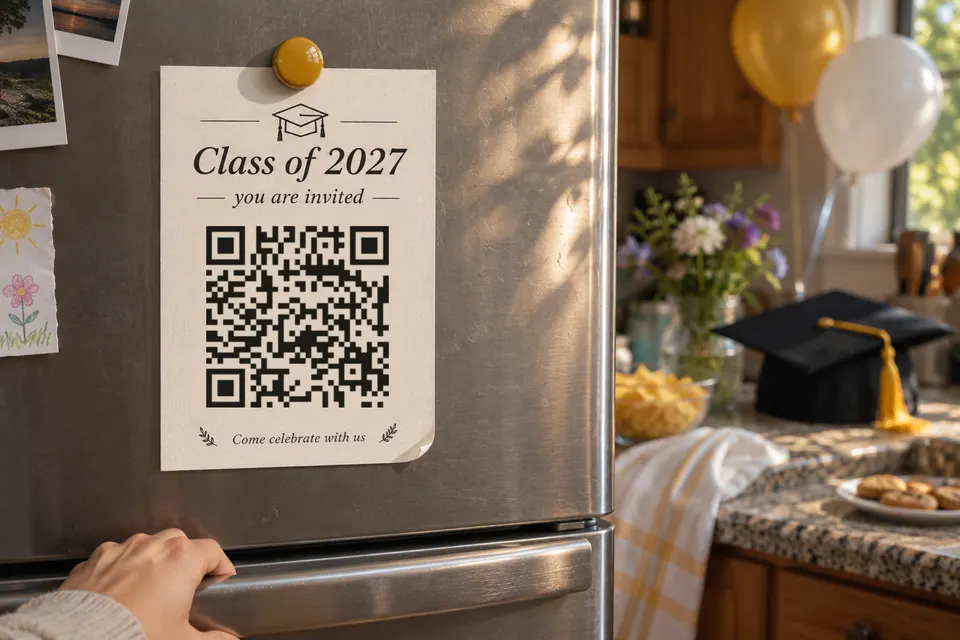
Que partager avec le QR code de votre invitation à une fête de fin d’études ?
Partagez les infos de votre fête de fin d’études via un QR code : accès, photos, cadeaux, album partagé et réponses des invités, gratuitement.
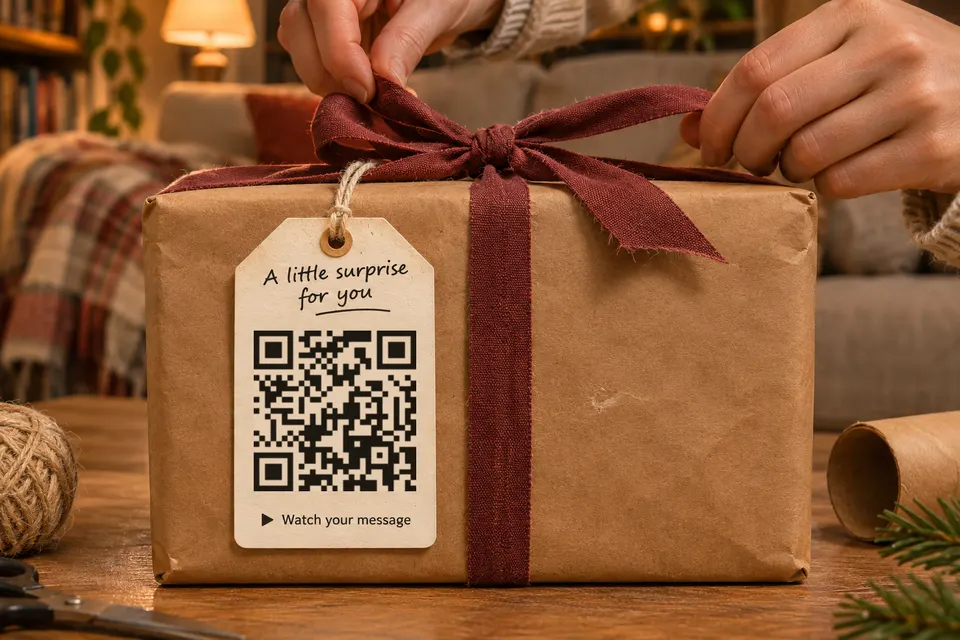
Joindre une vidéo ou un message vocal à un cadeau avec un QR code
Ajoutez un QR code à une carte ou une étiquette cadeau pour partager une vidéo ou un message vocal. Formats, limites, impression et tests avant emballage.
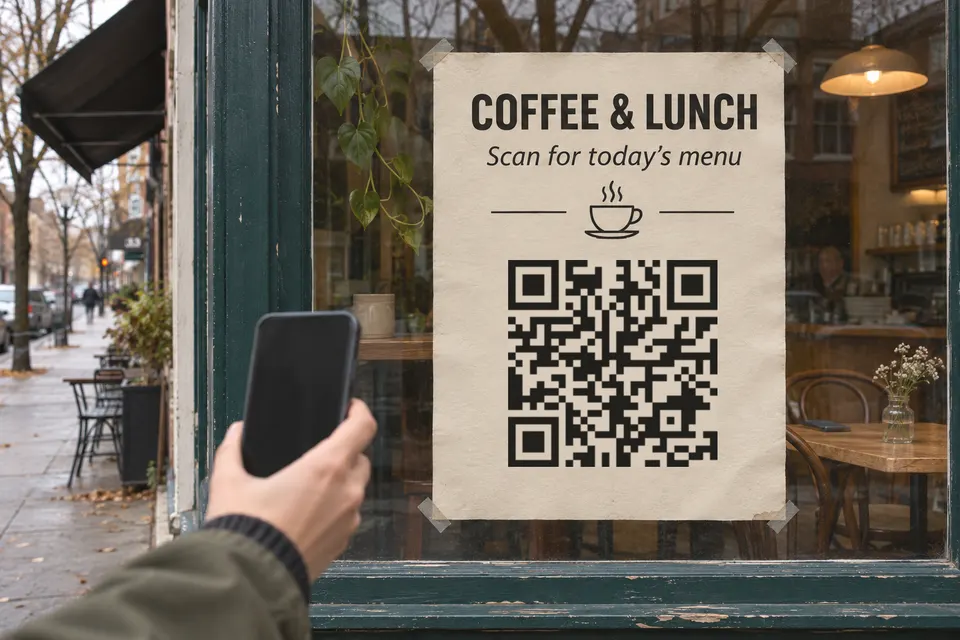
Quelle taille choisir pour un QR code sur un panneau ?
Quelle taille choisir pour un QR code sur un panneau ? Distances de lecture, marges, reflets et conseils pour tester votre impression.
Prêt à créer le vôtre ?
Même idée, votre contenu — prêt en environ une minute.
Créez votre bebberSans inscription. Sans carte bancaire. Gratuit pour toujours.