Sammle Hochzeitsfotos mit einem QR-Code auf deiner Einladung
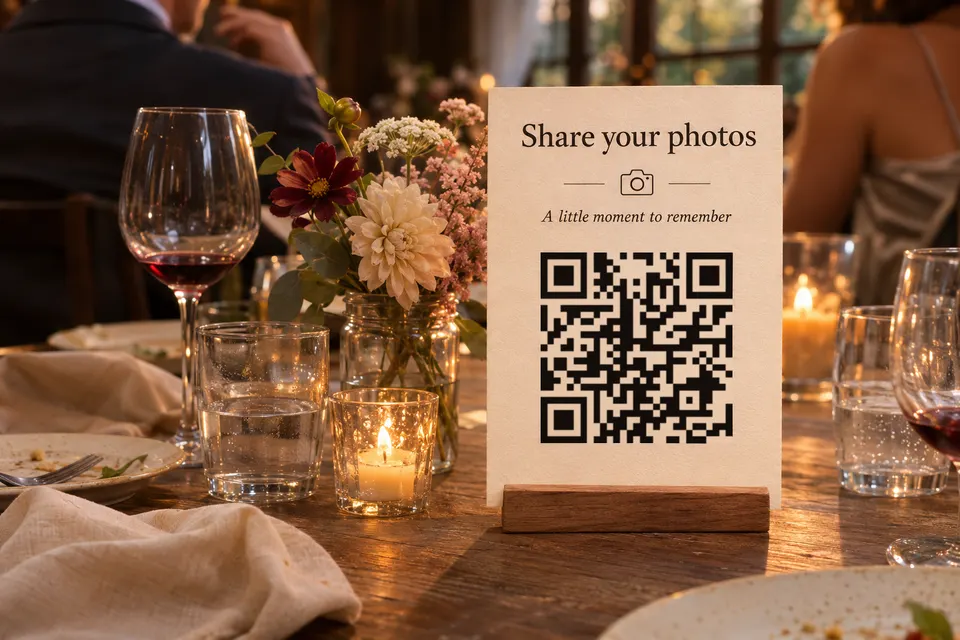
Ein QR-Code sammelt keine Fotos. Er öffnet eine Webseite. Damit Gäste dort Fotos hinzufügen können, muss der Link zu einem geteilten Album oder einer Hochzeitsfoto-App führen. Ein bebber besteht aus dem gedruckten QR-Code und der dazugehörigen Webseite fürs Handy. Gäste können dort keine Dateien hochladen. Auf der Seite kannst du den Ablaufplan, die Adresse und einen Button zum Album hinterlegen und alles auch nach dem Druck der Karten ändern.
Wo Gäste Fotos hochladen können
Die unten aufgeführten Limits und Preise stammen von den Seiten der jeweiligen Anbieter und wurden am 17.11.2026 überprüft. „Keine Angabe“ bedeutet, dass die verlinkte Seite zu diesem Punkt keine Auskunft gibt.
| Option | Konto oder App für Gäste nötig? | Begrenzung | Kosten |
|---|---|---|---|
| Gemeinsames Album bei Google Fotos | Ob zum Hinzufügen eine Anmeldung nötig ist: keine Angabe | 20 000 Fotos oder Videos pro Album | Kosten für das Album: keine Angabe |
| Geteiltes Album in Apple iCloud | Ab Version 27: Fotos im Browser hinzufügen, ohne Konto oder Apple-Gerät | Siehe unten | Standardalben ab Version 27 nutzen den iCloud-Speicher des Besitzers; temporäre Alben und Alben der Version 26 oder früher tun dies nicht |
| Wedibox | Keine App und keine Anmeldung | Kostenlos: 50 Uploads von Gästen | Kostenlos; einmalig 29, 49 oder 79 US-Dollar |
| Yogile | Gäste brauchen weder eine App noch eine Anmeldung | Kostenlose Alben bleiben 7 Tage verfügbar | Kostenlos; 44,99 US-Dollar pro Jahr: unbegrenzt viele Fotos, 10 GB für Videos |
Google: Aktiviere für das Album die Funktion, mit der andere Fotos hinzufügen können. Dann kann jeder mit dem Link Fotos hinzufügen. Die Hilfeseite gibt nicht an, ob Gäste dafür angemeldet sein müssen. Teste es deshalb mit einem Handy, auf dem kein Google-Konto eingerichtet ist.
Apple: Das Hinzufügen von Fotos über den Browser ohne Apple Account wird für iOS, iPadOS und macOS 27 beschrieben. Alben, die mit Version 26 oder älter erstellt wurden, bieten Platz für insgesamt 5 000 Fotos und Videos sowie bis zu 100 Abonnenten. Fotos werden so verkleinert, dass ihre längere Seite höchstens 2 048 px misst. Eine Ausnahme sind Panoramabilder: Sie dürfen bis zu 5 400 px breit sein. Videos sind auf 15 Minuten bei einer Auflösung von bis zu 720p begrenzt. Für neuere Standardalben gibt es keine feste Obergrenze für die Zahl der Fotos und Videos. Sie bieten Platz für 100 Teilnehmer einschließlich des Albuminhabers. Neuere temporäre Alben sind auf insgesamt 5 000 Fotos und Videos begrenzt und belegen keinen iCloud-Speicher des Albuminhabers. Sie laufen jedoch 30 Tage nach ihrer Erstellung ab; dabei werden alle Fotos und Videos gelöscht, die nicht in einer Mediathek gespeichert wurden.
Wedibox: Der Plan für 29 US-Dollar ist zum Einbetten gedacht und ermöglicht drei Monate lang Uploads. Beim Plan für 49 US-Dollar kannst du sechs Monate lang unbegrenzt viele Dateien hochladen; sie werden ein Jahr lang gespeichert. Beim Plan für 79 US-Dollar sind Uploads ein Jahr lang möglich, und die Dateien werden zwei Jahre lang gespeichert. Die Speicherdauer beim kostenlosen Plan ist nicht angegeben. Yogile löscht kostenlose Alben nach 7 Tagen, wenn du kein Upgrade auf Premium durchführst.
So richtest du den Album-Link und die Seite ein
Prüfe vor Schritt 1, wie lange das Album verfügbar ist. Gäste müssen sowohl beim Erhalt der Einladungen als auch am Hochzeitstag Fotos hochladen können. Das Album muss außerdem lange genug bestehen bleiben, damit Gäste auch später noch Fotos hinzufügen können. Wenn du beim Vorbereiten der Einladungen ein temporäres Apple-Album erstellst, kann es schon vor der Hochzeit ablaufen. Deaktiviere deshalb „Album temporär teilen“, wenn du länger Fotos sammeln möchtest. Ein kostenloses Yogile-Album wird nach 7 Tagen gelöscht. Lade die Fotos vor Ablauf der Frist des Anbieters herunter.
- Erstelle das Album beim Anbieter und erlaube Gästen, Fotos hinzuzufügen. In iCloud heißt die Berechtigung ab Version 27 auf iPhone und iPad „Dürfen Fotos hinzufügen“, auf dem Mac „Darf Fotos hinzufügen“.
- Lade über ein fremdes Handy als Gast ein Testfoto ins Album hoch. Es sollte im Album erscheinen.
- Kopiere den Album-Link.
- Wenn du im kostenlosen Plan Zu- und Absagen sammeln möchtest, veröffentliche ein Formular mit einem externen Dienst wie Google Forms. Kopiere den Link zum Ausfüllen des Formulars (siehe Abschnitt „Zu- und Absagen im kostenlosen Plan und mit Pro“ weiter unten).
- Öffne den bebber-Editor. Er startet im Modus „Einfach“, in dem du einen einzelnen Inhalt hinterlegen kannst. Wechsle zu „Erweitert“ und wähle die Vorlage „Leer“.
- Wähle für jede Zeile dieser Tabelle „Block hinzufügen“ aus:
| Block | Inhalt | Linkziel |
|---|---|---|
| Text | Ablaufplan | – |
| Adresse | Veranstaltungsort mit Anfahrtslink | – |
| Text | Kleiderordnung oder Hinweis zu Geschenken | – |
| Button „Auf die Einladung antworten“ | Zu- oder Absage | Link zum Ausfüllen des Formulars |
| Button „Füge deine Hochzeitsfotos hinzu“ | Fotoalbum | Album-Link |
- Geh die Schritte „Seite“, „Code“ und „Details“ durch und klick dann auf „Meinen bebber erstellen“. Du erhältst den Code zum Herunterladen als PNG, SVG oder PDF sowie eine E-Mail mit dem Bearbeitungslink.
Wenn du bereits eine Website betreibst und ihre Inhalte selbst ändern kannst, funktioniert auch ein statischer QR-Code mit einem Link dorthin. Ein bebber eignet sich für Paare, die keine eigene Website haben oder betreiben möchten.
Aktualisiere deinen Hochzeits-bebber vor und nach dem großen Tag
Der gedruckte QR-Code bleibt unverändert. Die Seite dahinter bearbeitest du über den Link, den du per E-Mail erhältst. Dafür brauchst du kein Konto.
| Zeitpunkt | Was die Seite zeigt |
|---|---|
| Vor der Hochzeit | Ablaufplan, Adresse mit Anfahrtslink, Kleiderordnung, Antwort-Button, Foto-Button |
| Am Hochzeitstag | Sitzplan als Bild oder PDF, Adresse, Foto-Button |
| Nach der Hochzeit | Foto-Button und eine Dankesnachricht |
Im kostenlosen Plan kannst du pro QR-Code 5 Blöcke und bis zu 25 MB an Dateien hinterlegen. Die Seite für die Zeit vor der Hochzeit nutzt alle fünf Blöcke.
Am Tag der Hochzeit ersetzt du die Kleiderordnung, den Antwort-Button und den Ablaufplan durch das Bild oder die PDF-Datei des Sitzplans, das ist ein Block. Der Button „Füge deine Hochzeitsfotos hinzu“ bleibt in jeder Phase sichtbar, damit Gäste während der Hochzeit und danach Fotos hochladen können. Wenn der QR-Code auf einer Tischkarte dauerhaft zum Sitzplan führen soll, erstelle dafür einen zweiten bebber. Der kostenlose Plan erlaubt 25 Codes.
Zu- und Absagen im kostenlosen Plan und mit Pro
Für ein Formular direkt in bebber brauchst du den kostenpflichtigen Pro-Plan für 9 Euro im Monat. Im kostenlosen Plan setzt du einen Button mit einem Link zu einem vorhandenen Formular, zum Beispiel bei Google Forms. Die Antworten bleiben bei Google, nicht bei bebber.
In der Google-Forms-Hilfe steht, dass ein Formular veröffentlicht werden muss, bevor Teilnehmer es öffnen können. Im Abschnitt zur Begrenzung der Antworten steht, dass dafür eine Anmeldung mit einem Google-Konto nötig ist. Öffne den veröffentlichten Link zum Ausfüllen vor dem Drucken auf einem Handy, auf dem du nicht bei Google angemeldet bist. Verwende diesen Link für den Button.
Druckgröße, Kontrast und Tests
Als Faustregel empfiehlt der Druckleitfaden von Uniqode, den Abstand beim Scannen durch 10 zu teilen. Für einen QR-Code auf einer Tischkarte ergibt das bei 30 cm Abstand eine Größe von etwa 3 cm. Auf einem Schild mit Sitzplan sind es bei 1 m Abstand etwa 10 cm. Das sind Richtwerte. Entscheidend ist, ob sich dein Probedruck zuverlässig scannen lässt. Ein bebber-QR-Code enthält eine codierte Webadresse und besteht deshalb aus mehr Modulen als ein QR-Code mit einem kurzen Text. Prüfe deshalb deinen eigenen Probedruck.
- Der Code benötigt auf jeder Seite einen leeren Rand von mindestens vier Modulen Breite (Denso Wave). Der Rand ist in der heruntergeladenen bebber-Datei bereits enthalten. Füge keinen zusätzlichen Rand hinzu und schneide den vorhandenen nicht ab.
- Drucke den QR-Code dunkler als den Hintergrund. Der Uniqode-Leitfaden empfiehlt ein Kontrastverhältnis von mindestens 4:1.
- Für glänzendes Papier empfiehlt der Leitfaden, den QR-Code 15 bis 20 % größer zu drucken und ihn auf dem tatsächlich verwendeten Material zu testen. Teste auch Folien sowie strukturiertes oder farbiges Papier auf diese Weise.
- Drucke neben den QR-Code einen kurzen Hinweis darauf, was Gäste nach dem Scannen sehen, zum Beispiel „Ablaufplan, Karte und Fotoalbum“.
- Scanne den Probedruck mit mindestens drei Handys, darunter einem älteren Modell, bei zwei unterschiedlichen Lichtverhältnissen. Drucke erst danach die gesamte Auflage. Teste für die Hochzeit auch den vollständigen Ablauf: Scanne den Probedruck, öffne deinen Hochzeits-bebber und tippe auf „Füge deine Hochzeitsfotos hinzu“. Lade als Gast ein Foto hoch und prüfe, ob es im Album erscheint.
Die von bebber verwendete Fehlerkorrektur der Stufe H kann etwa 30 % der Codewörter wiederherstellen (Denso Wave). Das ist keine Garantie dafür, dass der Code jede Beschädigung übersteht; daher ist nach wie vor ein sauberer Druck erforderlich.
Wer kann deine Hochzeitsseite öffnen?
Eine bebber-Seite wird nicht öffentlich gelistet und von Suchmaschinen nicht indexiert. Jeder, der den Code scannt oder den Link hat, kann sie öffnen. Du kannst kostenlos ein Passwort hinzufügen und es auf die Karte drucken. Das Passwort schützt nur die bebber-Seite. Lege in Google Fotos oder iCloud zusätzlich fest, wer das Album über den Link öffnen und Fotos hinzufügen darf. Ein weitergeleiteter Album-Link läuft nicht über die bebber-Seite, das Passwort der bebber-Seite schützt ihn also nicht.
Speicherung von Fotos und Verfügbarkeit von bebber
Gästefotos werden beim Albumanbieter gespeichert, schau also nach, wie lange dieser sie aufbewahrt. Die Seite hinter dem QR-Code ist nur erreichbar, solange bebber online bleibt. Der Ratgeber Verfallen QR-Codes? vergleicht die Angaben von sieben QR-Code-Diensten zur Gültigkeit ihrer Codes.
Im Ratgeber QR-Code-Schilder findest du eine Größentabelle und Tipps zur Platzierung des QR-Codes auf einem gedruckten Sitzplan oder Willkommensschild.
Erstelle deinen Hochzeits-bebber. Verwende für den Button „Füge deine Hochzeitsfotos hinzu“ den getesteten Album-Link.
Quellen
- Gemeinsames Album bei Google Fotos support.google.com
- Geteiltes Album in Apple iCloud support.apple.com
- Wedibox wedibox.com
- Yogile yogile.com
- Funktion, mit der andere Fotos hinzufügen können support.google.com
- Hinzufügen von Fotos über den Browser ohne Apple Account support.apple.com
- laufen jedoch 30 Tage nach ihrer Erstellung ab; dabei werden alle Fotos und Videos gelöscht, die nicht in einer Mediathek gespeichert wurden support.apple.com
- der Google-Forms-Hilfe support.google.com
- der Druckleitfaden von Uniqode uniqode.com
- Denso Wave qrcode.com
Lies als Nächstes
Welche Inhalte hinter den QR-Code auf deiner Einladung zur Abschlussfeier gehören
QR-Code für deine Abschlussfeier: Infos, Anfahrt, Rückblick, Geschenklink, Gästefotoalbum und Rückmeldung – alles kostenlos.
So ergänzt du dein Geschenk per QR-Code um ein Video oder eine Sprachnachricht
Ergänze dein Geschenk um ein Video oder eine Sprachnachricht per QR-Code. Tipps zu Dateigröße, Druck und Test vor dem Einpacken.
Wie groß muss ein QR-Code auf einem Schild sein?
Wie groß muss dein QR-Code sein? Faustregel: Scanabstand durch 10. Mit Größentabelle, Tipps zu Druck und Platzierung und Prüfung auf überklebte Codes.
Bereit für deinen eigenen?
Gleiche Idee, dein Inhalt — in etwa einer Minute erledigt.
Erstelle deinen bebberKeine Anmeldung. Keine Kreditkarte. Für immer kostenlos.